
Puede que algunas funciones no estén disponibles dependiendo de los ajustes previos que haya hecho.
Seleccione el color de la imagen de salida.
Si selecciona lo siguiente, el escáner detecta el color de los originales automáticamente y guarda las imágenes utilizando los colores detectados.
Color/Escala de grises/ByN
Convierte la imagen escaneada a color de 24 bits, escala de grises de 8 bits o monocromo (blanco y negro). Si selecciona esta opción, configure la sensibilidad para determinar si el original es en escala de grises o en blanco y negro al escanear un original que no sea a color.
Color/Blanco y negro:
Convierte la imagen escaneada a color de 24 bits o monocromo (blanco y negro).
Color/Escala de grises:
Convierte la imagen escaneada a color de 24 bits o a escala de grises de 8 bits.
Los tipos de imágenes disponibles pueden variar en función del Format de archivo seleccionado. Para obtener más información, consulte la siguiente sección.
Combinaciones disponibles para Format de archivo y Tipo de imagen
Seleccione el formato en el que desea guardar la imagen escaneada.
Si desea guardar como PDF, PDF/A, o TIFF, indique si desea guardar todos los originales en un solo archivo (varias páginas) o cada original por separado (una sola página).
Ratio compres.:
Elija cuánto desea comprimir la imagen escaneada.
Configuración PDF:
Si ha seleccionado PDF como formato de guardado, use esta configuración para proteger los archivos PDF.
Para crear un archivo PDF que requiera una contraseña para abrirlo, elija Contraseña doc. abierto. Para crear un archivo PDF que requiera una contraseña para imprimir o editar, configure Contraseña permisos.
Seleccione la resolución de escaneado.
Consulte a continuación los detalles sobre las resoluciones de archivo que pueden guardarse.
Seleccione el lado del original que desea escanear cuando escanee desde el ADF.
Direc. documento:
Seleccione la orientación del original.
Encuader (orig):
Seleccione la dirección de encuadernado del original.
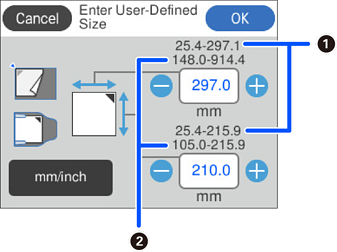
Seleccione el tamaño del original colocado.
Puede establecer un tamaño original personalizado en Definido por el usuario.
El tamaño del original que puede definir varía en función del origen del documento utilizado para colocar el original. Introduzca los valores basándose en los números que aparecen en la pantalla.
 Cuando el original está colocado en el cristal el escáner
 Cuando el original está colocado en el ADF
Direc. documento:
Seleccione la orientación del original.
Rec. márg. para Tam. "Automático":
Ajuste el área de recorte al seleccionar Detección automática.
Seleccione la orientación del original.
La configuración Direc. documento se sincroniza con las configuraciones Cara de escaneo y Tamaño original. Si modifica la configuración en cualquiera de ellos, el cambio se aplicará a todos.
Puede hacer que las letras borrosas en el original aparezcan claras y nítidas. También puede reducir el desnivel o el desplazamiento del fondo.
Destacar las letras claras / Eliminar fondo:
Puede establecer el nivel de corrección entre el texto y el fondo. Al acercar el control deslizante a Destacar las letras claras, se resaltan las letras claras de la imagen escaneada. Al acercar el control deslizante a Eliminar fondo, se elimina el color de fondo, el patrón, las arrugas o el desplazamiento de la imagen escaneada.
Eliminar puntos negros:
Puede eliminar los puntos negros del fondo del original que no se pueden eliminar aclarando el fondo. Puede seleccionar el nivel del efecto.
Al seleccionar esta función, también puede eliminar los puntos pequeños, así como los puntos negros del fondo.
Gire la imagen escaneada en el sentido de las agujas del reloj. Seleccione el ángulo de rotación en función del original que desee escanear.
Elimine el color de fondo de los originales de la imagen escaneada.
Para utilizar esta función, el color de fondo de los originales debe ser el color más claro de los originales y debe ser uniforme. Esta característica no se aplica correctamente si hay patrones en el fondo, o hay texto o ilustraciones que son de un color más claro que el fondo.
Elimine las sombras del original que aparecen en la imagen escaneada.
Marco:
Elimine las sombras que aparecen en el borde del original.
Corrija la inclinación de la imagen escaneada.
Esta función puede no ser capaz de corregir documentos cuya inclinación sea demasiado pronunciada.
Seleccione esta opción para omitir las páginas en blanco de los originales al escanear desde el ADF.
Si el resultado no es el esperado, ajuste el nivel de detección.
Algunas páginas pueden ser incorrectamente saltadas al considerarse como páginas en blanco.
Después de escanear una vez, puede escanear originales adicionales utilizando la misma configuración de escaneo. Si ha seleccionado un formato de archivo de varias páginas, puede guardar todas las imágenes escaneadas como un único archivo.
Cuando haya completado el escaneo, coloque el siguiente original en el ADF o en el cristal del escáner y, a continuación, pulse Iniciar escaneo.
Después de escanear todos los originales, pulse Último original para guardar la imagen.
Utilice el cristal del escáner para escanear el anverso y el reverso de la tarjeta de identificación por separado y, a continuación, guárdelos uno al lado del otro como una sola imagen.
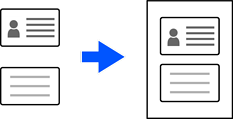
La imagen escaneada se recorta automáticamente con un margen de aproximadamente 3 mm (0.12 in.).
Siga los pasos indicados a continuación para escanear el anverso y el reverso en orden.
Colocación de un documento de identidad
Diseño:
Seleccione el diseño que se utilizará para el anverso y el reverso al guardar la imagen.
Seleccione el tamaño máximo de archivo que se puede adjuntar al correo electrónico.
Consulte a continuación los detalles sobre los tamaños de archivo que pueden guardarse.