En esta sección se explica el flujo de trabajo de escaneo usando un trabajo existente.
Seleccione el escáner que quiera utilizar en la pantalla superior Document Capture Pro. Al iniciar el software, este se conecta automáticamente al último escáner que haya utilizado.
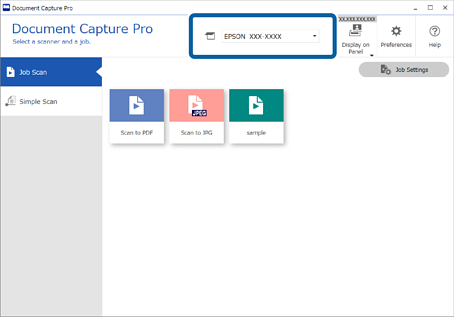
Si este ordenador no aparece en el panel de control del escáner o tarda mucho en aparecer, pulse el botón  (Visualización en el panel) situado en la parte superior derecha y, a continuación, seleccione Mostrar el equipo en el escáner.
Haga clic en la pestaña Escaneo de trabajo y, a continuación, haga clic en el icono del trabajo que quiera realizar.
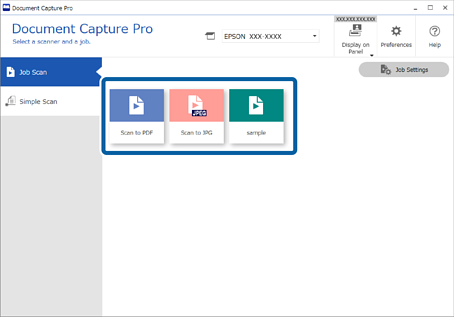
Se realiza el trabajo seleccionado.
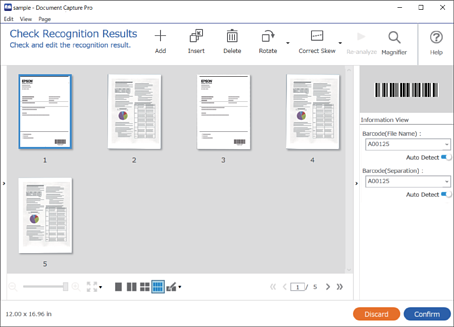
Cuando realiza un trabajo para el que ha seleccionado la opción Mostrar la vista previa mientras escanea en la Configuración de escaneo, se muestra una pantalla de previsualización mientras se escanea.
Si ejecuta un trabajo que contenga los siguientes elementos en la Configuración del nombre de archivo o la Configuración de separación o en Configuración de índice definido por el usuario desde la Configuración de guardado, y los elementos se detectan en la página escaneada, se muestra el área de detección en la imagen como un recuadro. Corrija los resultados de reconocimiento manualmente si fuera necesario, o modifique el área y ejecute de nuevo el reconocimiento.
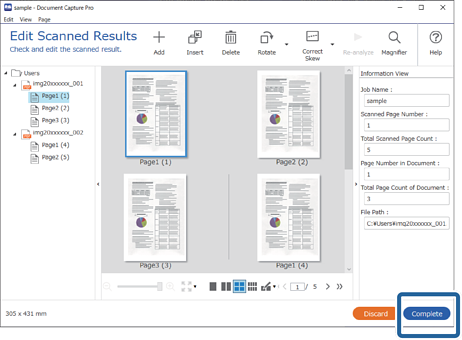
Para los trabajos en los que haya seleccionado Mostrar cuadro de dialogo Editar página antes de guardar en la Configuración de escaneo, compruebe los resultados del escaneo en la pantalla Editar resultados escaneados después de escanear y, a continuación, edítelos según sea necesario.
Puede comprobar y editar los siguientes elementos en la pantalla Editar resultados escaneados.
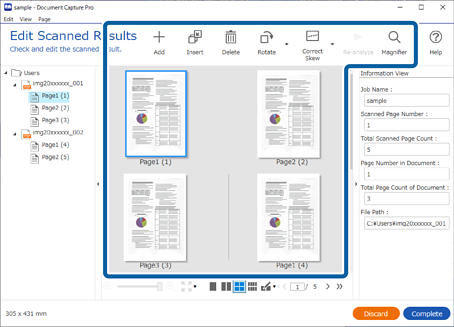
Haga clic en Completado para terminar de realizar el escaneo de trabajo.