
Gebruik de Epson-cloudservice Epson Connect om gescande afbeeldingen naar geregistreerde bestemmingen te verzenden.
U kunt gescande afbeeldingen eenvoudig via e-mail verzenden door een e-mailadres als een bestemming te registreren.
U kunt gescande afbeeldingen naar externe online opslagdiensten (Evernote, Google Drive, Dropbox enzovoort) verzenden door deze als bestemming te registreren. Raadpleeg de website van elke dienst voor meer informatie en als u zich wilt registreren. Beschikbare diensten kunnen zonder kennisgeving worden gewijzigd.
Ga voor meer informatie over de Epson Connect-diensten naar de volgende portaalsite.
http://www.epsonconnect.eu (alleen Europa)
|
Noodzakelijke verrichtingen |
Plaats van bediening |
Uitleg |
|---|---|---|
|
1. Verbind de scanner met het netwerk. (Dit is niet nodig als u tijdens de installatie verbinding hebt gemaakt met het netwerk.) |
Scanner en computer |
Gebruik het installatieprogramme om de scanner met het netwerk te verbinden. Ga naar de volgende website en zoek naar uw model om het installatieprogramma op te vragen. https://epson.com/support (VS) https://epson.ca/support (Canada) https://latin.epson.com/support (Latijns-Amerika) https://epson.sn > Instellen (Overige regio's) Wanneer het selectiescherm voor de verbindingsmethode wordt weergegeven, selecteert u draadloos LAN (wifi) of bekabeld LAN (ethernet) en volgt u de instructies op het scherm om verbinding te maken met het netwerk.
|
|
2. Registreer het product bij Epson Connect. |
Bedieningspaneel van de scanner en computer (Epson Connect-website) |
Registreer uw product bij Epson Connect en schakel de dienst in. Selecteer op het bedieningspaneel van de scanner Instel. > Webservice-instellingen > Epson Connect-services > Registreren en volg de instructies op het scherm om te registreren. Als u een verificatiecode moet invoeren, klikt u op de volgende URL en voert u de code in. |
|
3. Registreer bestemmingen in de lijst op de gebruikerspagina van Epson Connect. |
Computer (Epson Connect-website) |
Registreer de bestemmingen waarnaar u wilt verzenden in de bestemmingslijst op de gebruikerspagina van Epson Connect. Open de gebruikerspagina via de volgende URL, klik op Scan naar cloud > Bestemmingslijst > Toevoegen* en volg de instructies op het scherm om een bestemming toe te voegen. https://www.epsonconnect.com/user 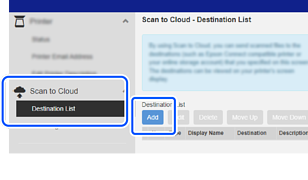 Wanneer u een e-mailadres registreert, selecteert u E-mailadres als het bestemmingstype. |
|
4. Scan via het bedieningspaneel. |
Bedieningspaneel van de scanner |
Voer het scannen uit via het bedieningspaneel. |
* De Epson Connect-diensten kunnen zonder waarschuwing worden gewijzigd.