
In dit gedeelte wordt de workflow van scannen zonder gebruik van een taak uitgelegd.
Selecteer de scanner die u wilt gebruiken in het bovenste scherm van Document Capture Pro. Wanneer u de software start, wordt automatisch verbinding gemaakt met de scanner die u de laatste keer hebt gebruikt.

Klik op het tabblad Eenvoudige scan, selecteer Documentformaat en klik vervolgens op het pictogram SCANdubbelzijdig of SCANenkelzijdig.
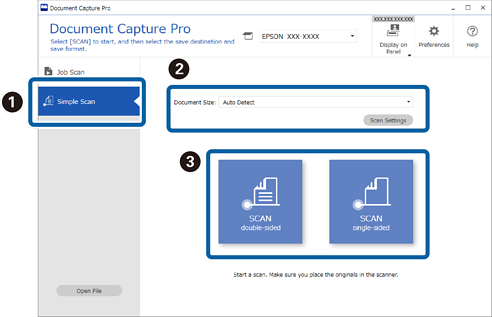
Klik op Scaninstellingen om de resolutie in te stellen. U kunt gedetailleerdere instellingen configureren via Epson Scan 2.
De afbeelding die wordt gescand, wordt weergegeven.
Controleer de scanresultaten op het scherm Gescande resultaten bewerken, voer desgewenst bewerkingen uit en klik vervolgens op Volgende.

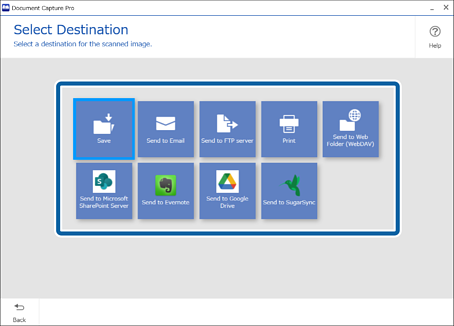
Selecteer de bestemming voor de gescande gegevens in het scherm Bestemming selecteren.
Geef in het scherm Bestemmingsinstellingen het bestand dat u wilt opslaan en de opslagindeling op. U kunt ook gedetailleerdere instellingen configureren op basis van de bestemming.
Welke items worden weergegeven, is afhankelijk van de bestemming. Het volgende scherm wordt weergegeven wanneer Opslaan wordt geselecteerd.
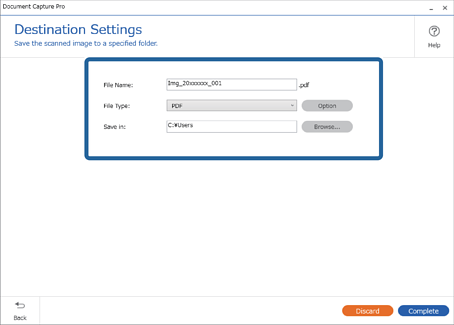
Klik op Voltooid om het eenvoudig scannen af te sluiten.