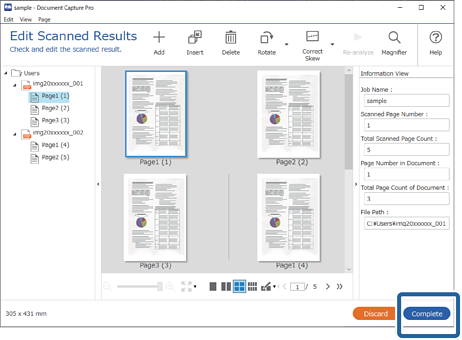
In dit gedeelte wordt de workflow van scannen met behulp van een bestaande taak uitgelegd.
Selecteer de scanner die u wilt gebruiken in het bovenste scherm van Document Capture Pro. Wanneer u de software start, wordt automatisch verbinding gemaakt met de scanner die u de laatste keer hebt gebruikt.
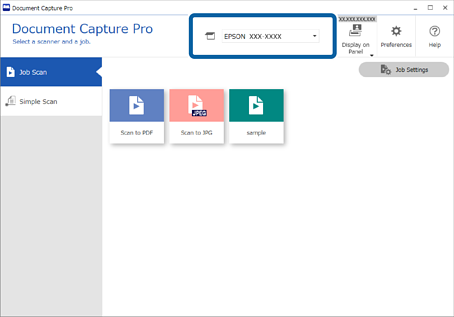
Als deze computer niet wordt weergegeven op het bedieningspaneel van de scanner of als het lang duurt voordat deze wordt weergegeven, druk dan op de knop  (Weergave op paneel) rechtsboven. Selecteer vervolgens Uw computer op de scanner weergeven.
Klik op het tabblad Taak scannen en klik vervolgens op het pictogram van de taak die u wilt uitvoeren.
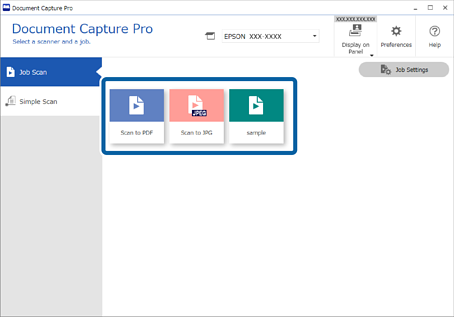
De geselecteerde taak wordt uitgevoerd.
Wanneer u een taak uitvoert waarvoor Voorbeeld weergeven tijdens het scannen is geselecteerd in de scaninstellingen, wordt tijdens het scannen een voorbeeldvenster weergegeven.
Als u een taak uitvoert die de volgende elementen van de bestandsnaaminstellingen, scheidingsinstellingen of gebruikergedefinieerde index in de opslaginstellingen bevat en deze elementen op de gescande pagina worden gedetecteerd, wordt het detectiegebied met een gestippelde omtrek weergegeven in de afbeelding. Corrigeer indien nodig de herkenningsresultaten handmatig of pas het gebied aan en voer de herkenning opnieuw uit.
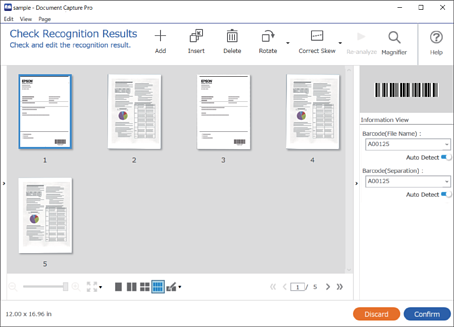
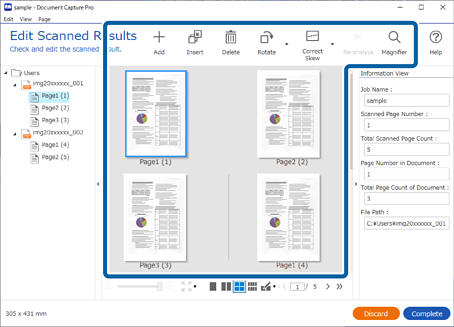
Controleer voor taken waarvoor Dialoogvenster Pagina bewerken weergeven vóór het opslaan is geselecteerd in de scaninstellingen, na het scannen het scanresultaat in het scherm Gescande resultaten bewerken en voer vervolgens eventueel bewerkingen uit.
In het scherm Gescande resultaten bewerken kunt u het volgende controleren en bewerken.
Klik op Voltooid om het uitvoeren van de taakscan af te sluiten.