
Gebruik Web Config om OAuth 2.0-verificatie te configureren voor de mailserver.
Open Web Config.
Selecteer het tabblad Netwerk > E-mailserver > Basis.
Selecteer OAuth2 als Verificatiemethode.
Selecteer Microsoft Exchange Online als E-maildienst.
Selecteer voor persoonlijk gebruik Outlook.com.
Log in.
Klik op Aanmelden en vervolgens op Aanmelden met Microsoft in het scherm dat wordt weergegeven.
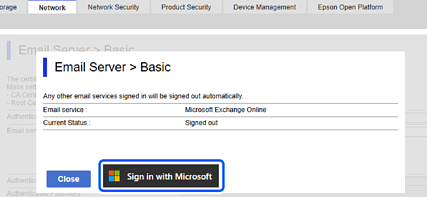
Kopieer de verificatiecode die op het scherm wordt weergegeven en klik op de weergegeven URL om het verificatiescherm te openen.
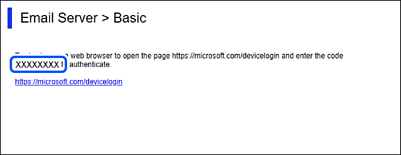
Voer in het invoerscherm voor de verificatiecode de code in die u hebt gekopieerd en klik op Volgende.
Voer in het inlogscherm van Microsoft uw inloggegevens in en klik op Volgende.
Om in te kunnen loggen, moet minimaal de rol Beheerder van de cloudtoepassing aan uw account zijn toegewezen.
Voer het wachtwoord in en klik op Aanmelden.
Volg de instructies op het scherm als er meer stappen nodig zijn om in te loggen.
Selecteer Toestemming namens de organisatie in het scherm voor de gevraagde toestemming en klik op Accepteren.
Wanneer de verificatie is voltooid, wordt een inlogbericht weergegeven en kunt u het browserscherm sluiten.
U kunt de inlogstatus controleren op het tabblad Netwerk > E-mailserver > op de pagina Basis in Web Config.
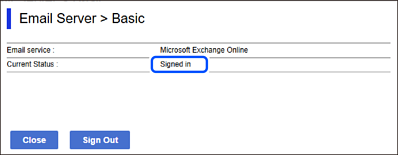
Wanneer de status Aangemeld is, worden de accountgegevens voor OAuth 2.0-verificatie weergegeven.
Klik op OK om de instellingsgegevens voor OAuth 2.0-verificatie naar het apparaat te sturen.