
Du kan skanne enkelt ved å betjene berøringsskjermen på produktet uten å måtte bruke en datamaskin. Dette fjernet behovet for å betjene en datamaskin, og forenkler digitaliseringsarbeidsflyten. Dette forbedrer også sikkerhet, siden ingen data lagres på datamaskinen.
Du kan sende det skannede bildet til en valgt destinasjon (som en nettverksmappe, skytjeneste eller USB-stasjon) ved å bruke Skanne til-funksjonene.
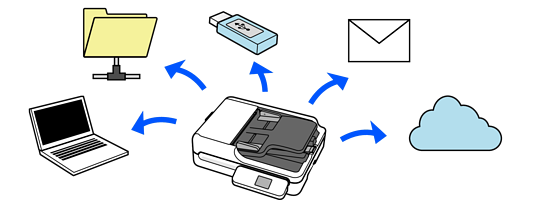
Funksjonen du bruker avhenger av målet til det skannede bildet.
|
Målet til skannede bilder |
Funksjon som skal brukes |
|---|---|
|
Hvis du vil lagre bilder til en tilkoblet datamaskin  |
Skann til datamaskin Funksjon Skann ved å starte datamaskinen (Document Capture Pro) som er installert på datamaskinen fra kontrollpanelet. |
|
Hvis du vil lagre bilder til en mappe i nettverket  |
Skann t. nettverksmappe/FTP Funksjon Du må opprette en delt mappe på samme nettverk som skanneren er koblet til. I tillegg til Nettverksmappe (SMB), kan du angi FTP/FTPS og WebDAV (HTTPS/HTTP) som destinasjonen til skannede bilder. |
|
Hvis du vil sende bilder via e-post direkte fra skanneren  |
Det finnes to funksjoner som lar deg sende skannede bilder som e-postvedlegg. Se følgende for mer informasjon. |
|
Hvis du vil sende bilder direkte fra skanneren til en skytjeneste  |
Skann til nettsky Funksjon Med Epsons skytjeneste, Epson Connect, kan du sende skannede bilder til en e-postadresse og et annet selskaps skytjeneste. Du kan sende bilder til skytjenester som Evernote, Google Drive og Dropbox og til en e-postadresse. Arbeidsflyt for Skann til nettsky-funksjonen Tilgjengelige tjenester kan endres uten varsel. |
|
Hvis du vil lagre bilder på en USB-stasjon koblet til skanneren  |
Skann til USB-stasjon Funksjon |
|
Hvis du vil lagre bilder på en datamaskin som er koblet til skanneren ved hjelp av WSD-funksjonen |
Skann til WSD |