
Slik registrerer du
Åpne Web Config og velg Skann-fanen > Kontakter. Velg nummeret du vil registrere for kontakter, og klikk deretter Rediger.
Slik kjører du Web Config i en nettleser
Du kan også angi innstillinger for skannerens kontrollpanel. Velg Innst. > Kontaktadministrasjon > Legg til / Rediger / Slett > Legg til opp. > Legg til kontakt > Nttvksmapp/FTP.
Innstillingselementer for Kontakter
|
Element |
Innstillinger og forklaring |
|---|---|
|
Nummer (Registernr.) |
Angir nummeret til destinasjonen som skal registreres i kontakter. |
|
Navn |
Skriv inn navnet som skal vises i Kontakter med under 30 tegn i Unicode (UTF-16). Når dette er angitt, kan du også angi en Indeksord. Hvis du ikke angir dette, la det stå tomt. |
|
Indeksord |
Skriv inn navnet som skal brukes til å indeksere og søke etter Kontakter med under 30 tegn i Unicode (UTF-16). Hvis du ikke angir dette, la det stå tomt. |
|
Type (kun Web Config) |
Velg Nettverksmappe (SMB). |
|
Kommunikasjonsm. (kun kontrollpanel) |
|
|
Lagre til |
Angi banen til destinasjons-nettverksmappen med 1 og 253 tegn i Unicode (UTF-16). «\\» i begynnelsen av banen er allerede skrevet inn. Åpne egenskapene til nettverksmappen og angi nettverksbanen som den vises i Deling-fanen. Eksempel: \\EPSPUB313\scan_folder 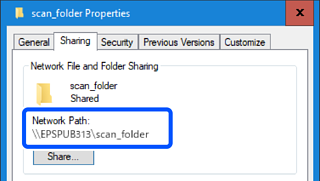 |
|
Brukernavn |
Skriv inn brukernavnet (brukerkonto) for datamaskinen destinasjonsmappen ble opprettet på. Oppgi brukernavnet med maks. 30 tegn i Unicode (UTF-16). Unngå å bruke kontrolltegn (0x00 til 0x1F, 0x7F). |
|
Passord |
Skriv inn passordet (passord til brukerkonto) for datamaskinen destinasjonsmappen ble opprettet på. Skriv inntil passordet med maks. 20 tegn i Unicode (UTF-16). Unngå å bruke kontrolltegn (0x00 til 0x1F, 0x7F). |
|
Bruk-knappen (kun for Web Config) |
Destinasjonen registreres med informasjonen du angir. |
|
OK-knappen (kun kontrollpanel) |
Klikk på lenken under for å finne ut mer om hvordan du bruker «Skann t. nettverksmappe/FTP»-funksjonen.