> Skanning > Skanning fra en datamaskin > Skanne ved hjelp av Epson Scan 2

Skanne ved hjelp av Epson Scan 2

Du kan skanne originaler ved å bruke detaljerte innstillinger som er egnet for tekstdokumenter.

  1. Sett originalen på plass.

  2. Start Epson Scan 2.

    • Windows 11
      Klikk startknappen og velg All apps > EPSON > Epson Scan 2.
    • Windows 10/Windows Server 2022/Windows Server 2019/Windows Server 2016
      Klikk startknappen og velg EPSON > Epson Scan 2.
    • Windows 8.1/Windows 8/Windows Server 2012 R2/Windows Server 2012
      Angi programvarens navn i søkeboksen og velg deretter det viste ikonet.
    • Windows 7/Windows Server 2008 R2/Windows Server 2008
      Klikk Start-knappen og velg Alle programmer eller Programmer > EPSON > Epson Scan 2 > Epson Scan 2.
    • Mac OS
      Velg > Programmer > Epson Software > Epson Scan 2.
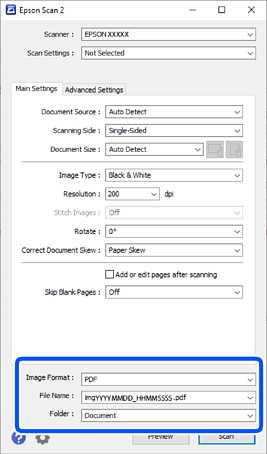
  3. Utfør følgende innstillinger i kategorien Hovedinnstillinger.

    • Dokumentkilde: velg kilden der originalen plasseres. Når Automatisk registrering er valgt og det er originaler i både ADF og på skannerglassen, har skanning fra ADF forrang.
    • Skanneside: velg siden av originalen du vil skanne når du skanner fra ADF. Velg Dobbeltsidig for å skanne begge sider av originalen.
    • Dokumentstørrelse: Velg størrelsen på originalen du plasserte.
      Ved innlasting av originaler med ukonvensjonelle størrelser, se følgende for å foreta innstillingene.
      • Når flere originaler legges på skannerglasset samtidig: velg Automatisk registrering.
      • Når langt papir legges i ADF: velg Auto. reg. (langt papir) eller velg Tilpass for å opprette en egendefinert størrelse.
      • Dersom størrelsen til originalen du vil skanne ikke er på listen: velg Automatisk registrering eller velg Tilpass for å opprette en egendefinert størrelse.
    • / (Opprinnelig retning)-knapper: velg den angitte retningen til originalene du plasserte. Avhengig av størrelsen til originalen kan dette elementet angis automatisk, og kan ikke endres.
    • Bildetype: velg fargen du vil bruke for å lagre det skannede bildet.
    • Oppløsning: angi oppløsningen.
    Merknad:

    Fra Hovedinnstillinger-fanen kan du også gjøre følgende innstillinger.

    • Sammensetning: velg for å sette sammen bildene på forsiden og baksiden når du skanner begge sider av originalen.

    • Roter: velg for å rotere originalen med klokken og skanne den.

    • Rette dokumentskjevhet: velg for å rette skråningen av originalen.

    • Legg til / rediger etter skann.: velg å legge til ulike originaler eller redigere (rotere, flytte og slette) de skannede sidene etter skanning.

    • Hopp over blanke sider: velg for å hoppe over tomme sider i originalene ved skanning fra ADF.

    Enkelte elementer er muligens ikke tilgjengelig avhengig av andre innstillinger du valgte.

  4. Angi andre skanneinnstillinger ved behov.

    • Du kan forhåndsvise det skannede bildet ved å klikke Forhåndsvisning-knappen. Forhåndsvisningsvinduet åpnes og det og det forhåndsviste bildet vises.
      Når du utfører en forhåndsvisning med ADF, blir originalen utløst fra ADF. Plasser originalen som blir matet ut igjen.
    • I Avanserte innstillinger-fanen kan du utføre bildejusteringer med detaljerte innstillinger som er egnet for tekstdokumenter slik som det følgende.
      • Fjern bakgrunn: fjern bakgrunnen til originalene.
      • Tekstforbedring: du kan gjøre uskarpe bokstaver i originalen klare og skarpe.
      • Automatisk feltsegmentering: du kan gjøre bokstaver klare og bilder jevne ved utføring av svart-hvitt-skanning for et dokument som inneholder bilder.
      • Dropp: du kan fjerne fargen som er spesifisert for det skannede bildet og så lagre det i gråtone eller svart-hvitt. For eksempel kan du fjerne merker eller notater du skrev i kanten med fargepenn ved skanning.
      • Fargeforbedring: du kan forsterke fargen som er spesifisert for det skannede bildet, og deretter lagre det i gråskala eller svart-hvitt. For eksempel kan du forsterke bokstaver eller linjer som er i lyse farger.
    Merknad:

    Enkelte elementer er muligens ikke tilgjengelig avhengig av andre innstillinger du valgte.

  5. Angi innstillinger for fillagringen.

    • Bildeformat: velg filformatet for lagring av det skannede bildet fra listen.
      Du kan angi detaljerte innstillinger for hvert filformat med unntak av BITMAP og PNG. Etter du velger lagringsformatet, velger du Alternativer fra listen.
    • Filnavn: bekreft filnavnet som vises.
      Du kan endre innstillinger for filnavnet ved å velge Innst. fra listen.
    • Mappe: velg lagringsmappen for det skannede bildet fra listen.
      Du kan velge en annen mappe eller opprette en ny mappe ved å velge Velg fra listen.
  6. Klikk på Skann.

    Merknad:

    Du kan også starte skanning ved å trykke på skannerens kontrollpanel.

    Det skannede bildet blir lagret til mappen du spesifiserte.