Dette avsnittet forklarer arbeidsflyten når du skanner med en eksisterende jobb.
Velg skanneren du vil bruke fra toppskjermen på Document Capture Pro. Når du starter programvaren kobler den seg automatisk til den siste skanneren du brukte.
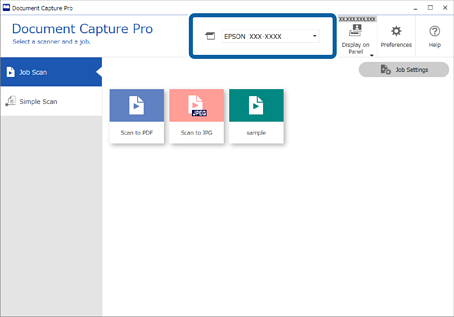
Hvis denne datamaskinen ikke vises i skannerens kontrollpanel eller tar lang tid før den vises, trykk på  (Vis på panel)-knappen oppe til høyre og velg deretter Vis datamaskinen på skanneren.
Klikk på Jobbskanning-fanen, og klikk deretter på ikonet til jobben du vil utføre.
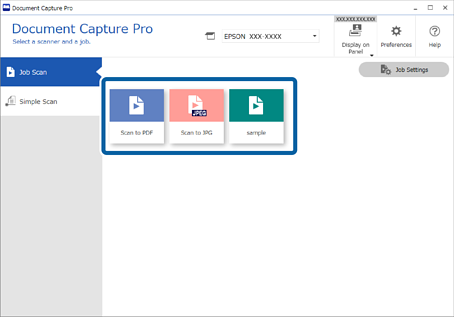
Den valgte jobben blir utført.
Når du utfører en jobb hvor Vis forhåndsvisning under skanning har blitt valgt i skanneinnstillingene, vil en forhåndsvisningsskjerm vises mens du skanner.
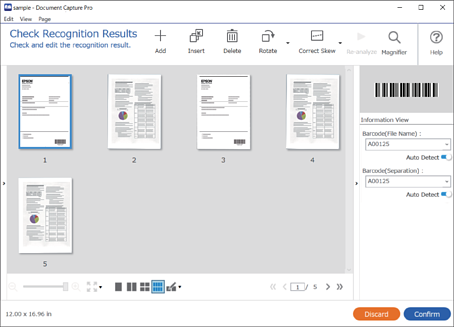
Hvis du utfører en jobb som inneholder de følgende elementene i filnavninnstillingene, separasjonsinnstillingene eller brukerdefinert indeks fra lagringsinnstillingene, og elementet oppdages i den skannede siden, vil oppdagelsesområdet vises på bildet som en markise. Korriger gjenkjennelsesresultatene manuelt om nødvendig, eller endre området og kjør gjenkjenningen igjen.
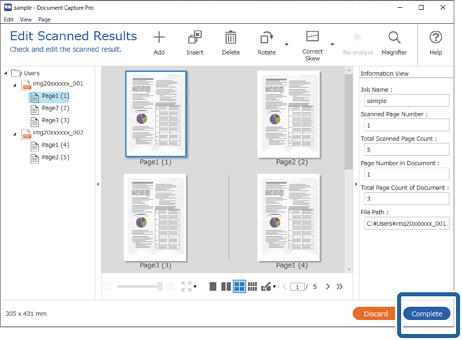
For jobber hvor Vis dialogboksen Rediger side før lagring har blitt valgt i skanneinnstillingene, kontrollerer du skanneresultatene på Rediger resultater fra skanning-skjermen etter at du har skannet, og gjør de nødvendige endringene.
Du kan kontrollere og redigere det følgende på Rediger resultater fra skanning-skjermen.
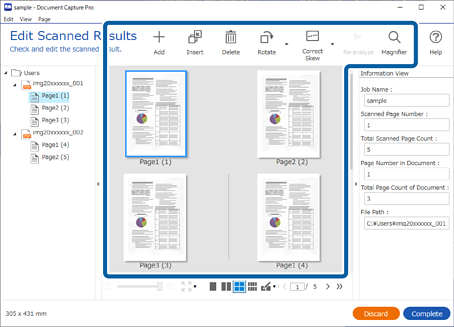
Klikk på Fullfør for å bli ferdig med jobbeskannen.