
Pozycje mogą być niedostępne w zależności od innych ustawień.
Wybór koloru zeskanowanego obrazu.
Po wybraniu tej opcji skaner będzie automatycznie wykrywać kolory oryginałów i zapisywać obrazy przy użyciu wykrytego trybu kolorów.
Kolor/w odcieniach szarości/czarno-biały
Umożliwia konwertowanie zeskanowanych obrazów na 24-bitowy obraz kolorowy, 8-bitowy szary lub monochromatyczny (czarno-biały plik binarny). Gdy opcja ta jest zaznaczona, ustaw czułość, aby określić, czy oryginał jest w skali szarości lub monochromatyczny przy skanowaniu niekolorowych oryginałów.
Kolor/Czarno-biały:
Umożliwia konwertowanie zeskanowanych obrazów na 24-bitowy obraz kolorowy lub monochromatyczny (czarno-biały plik binarny).
Kolor/Skala szarości:
Umożliwia konwertowanie zeskanowanych obrazów na 24-bitowy obraz kolorowy lub 8-bitowy obraz w skali odcieni szarości.
Dostępne rodzaje obrazów mogą się różnić w zależności od wybranego Format pliku. Przejdź poniżej w celu uzyskania szczegółowych informacji.
Wybór formatu, w jakim ma być zapisany zeskanowany obraz.
Aby zapisać w formacie PDF, PDF/A lub TIFF, trzeba określić, czy wszystkie oryginały mają być zapisane w jednym pliku (wielostronicowym), czy zapisane osobno (plik jednostronicowy).
Wsp. kompresji:
Wybór stopnia kompresji zeskanowanego obrazu.
Ustaw. PDF:
Jeśli jako format zapisu wybrano opcję PDF, za pomocą tych ustawień można chronić pliki PDF.
Aby utworzyć plik PDF z hasłem otwarcia dokumentu, włącz opcję Hasło otwarcia dokumentu. Aby utworzyć plik PDF z hasłem wymaganym do drukowania lub edycji, ustaw Hasło zezwolenia.
Wybór rozdzielczości skanowania.
Więcej informacji o obsługiwanych rozdzielczościach plików można znaleźć w następującym rozdziale.
Umożliwia wybór strony do skanowania w przypadku skanowania za pomocą podajnika ADF.
Kierunek dokum.:
Umożliwia wybór orientacji oryginału.
Bind. (Oryg.):
Wybór kierunku bindowania oryginału.
Umożliwia wybór rozmiaru umieszczonego oryginału.
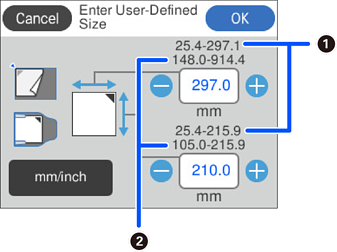
Można ustawić niestandardowy rozmiar oryginału, używając opcji Zdefiniowane przez użytkownika.
Maksymalny rozmiar oryginału zależy od źródła dokumentów, w którym umieszczane są oryginały. Należy wprowadzić wartości na podstawie liczb wyświetlanych na ekranie.
 : oryginał umieszczony na szybie skanera
 : oryginał umieszczony w podajniku ADF
Kierunek dokum.:
Umożliwia wybór orientacji oryginału.
Przytnij marg. dla "Auto":
Umożliwia dostosowanie obszaru przycinania po wybraniu pozycji Automatyczne wykrywanie.
Umożliwia wybór orientacji oryginału.
Ustawienie Kierunek dokum. jest zsynchronizowane z ustawieniami Strona skanowania i Rozmiar oryginału. Zmiana dowolnego z tych ustawień spowoduje zmianę ich wszystkich.
Umożliwia wyostrzenie niewyraźnych liter z oryginału. Można także skorygować przesunięcie lub nierówności tła.
Uwydatnij blade litery / Usuń tło:
Możliwe jest ustawienie poziomu korekty opcji na tekst lub tło. Przesunięcie suwaka w stronę ustawienia Uwydatnij blade litery spowoduje wyróżnienie jasnych liter na zeskanowanym obrazie. Przesunięcie suwaka w stronę ustawienia Usuń tło spowoduje usunięcie koloru tła, wzorów, zmarszczek lub przesunięcia z zeskanowanego obrazu.
Usuń czarne kropki:
Można też usunąć z tła wzory składające się z kropek, których nie da się usunąć przez rozjaśnienie tła. Można dostosować poziom efektu.
Po wybraniu tej funkcji usuwane mogą być też małe kropki, a także wzory czarnych kropek widoczne na tle.
Obracanie zeskanowanego obrazu w prawo. Wybór kąta obrotu w zależności od oryginału, który ma być zeskanowany.
Usuwanie koloru tła oryginałów z zeskanowanych obrazów.
Aby funkcja działała prawidłowo, kolor tła oryginałów powinien być najjaśniejszym kolorem na oryginałach i powinien być w miarę jednolity. Funkcja ta nie będzie działać prawidłowo, jeżeli w tle dokumentów są wzory lub na oryginałach są ilustracje lub tekst jaśniejsze niż tło.
Usuwanie cieni z oryginału, które są widoczne na zeskanowanym obrazie.
Ramka:
Usuwanie cieni z krawędzi oryginałów.
Korekta przekrzywienia zeskanowanego obrazu.
Funkcja ta może nie poradzić sobie z dokumentami, które zostały nadmiernie przekrzywione.
Pomijanie pustych stron w oryginałach w przypadku skanowania za pomocą podajnika ADF.
Jeśli wynik działania funkcji jest nieprawidłowy, dostosuj poziom wykrywania.
Niektóre strony mogą zostać nieprawidłowo pominięte jako puste strony.
Po zeskanowaniu jednego oryginału można dodać kolejne oryginały, używając tych samych ustawień skanowania. Jeśli został wybrany wielostronicowy format pliku, można zapisać wszystkie zeskanowane obrazy w jednym pliku.
Po zakończeniu skanowania umieść następny oryginał w podajniku ADF lub na szybie skanera, a następnie dotknij pozycji Rozpocznij skanowanie.
Po zeskanowaniu wszystkich oryginałów dotknij pozycji Ostatni oryginał, aby zapisać obraz.
Funkcja umożliwia zeskanowanie awersu i rewersu dowodu osobistego z szyby skanera, a następnie zapisanie ich obok siebie w jednym pliku.
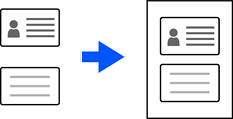
Zeskanowany obraz jest automatycznie przycinany z marginesem wynoszącym około 3 mm (0.12 in.).
Wykonaj czynności z poniższego rozdziału, aby zeskanować awers i rewers dokumentu.
Umieszczanie dowodów tożsamości
Układ:
Umożliwia wybór układu skanów awersu i rewersu używanego podczas zapisywania obrazu.
Wybór maksymalnego formatu dla plików dołączanych do wiadomości e-mail.
Więcej informacji o obsługiwanych rozmiarach plików można znaleźć w następującym rozdziale.