W tym rozdziale przedstawiono przepływ pracy skanowania przy użyciu istniejącego zadania.
Na górze okna Document Capture Pro wybierz skaner, który ma być używany. Po uruchomieniu oprogramowania połączy się ono automatycznie z ostatnio używanym skanerem.
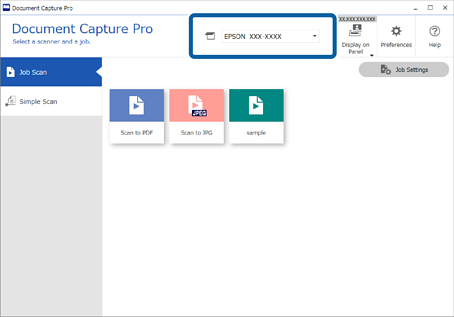
Jeśli ten komputer nie wyświetla się na panelu sterowania skanera lub pojawia się z dużym opóźnieniem, w prawym górnym rogu naciśnij przycisk  (Wyświetl na panelu), a następnie wybierz pozycję Wyświetl komputer na skanerze.
Kliknij kartę Zadanie Skanuj, a następnie kliknij ikonę zadania do wykonania.
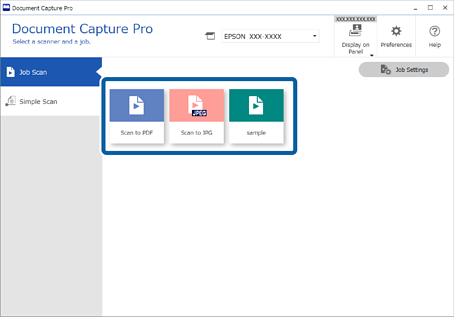
Zostanie wykonane wybrane zadanie.
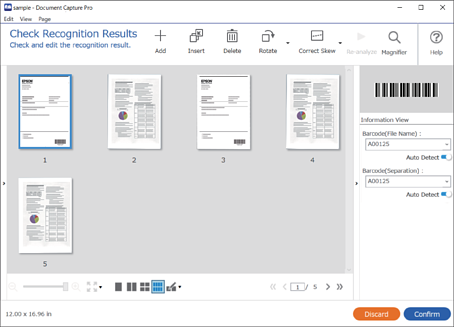
Podczas wykonywania zadania, dla którego w ustawieniach skanowania zaznaczono opcję Pokaż podgląd podczas skanowania, zostanie wyświetlone okno podglądu.
Jeśli w trakcie wykonywania zadania zawierającego następujące elementy: ustawienia nazwy pliku, Ustawienia rozdzielania lub Ustawienia indeksu definiowanego przez użytkownika, w obszarach ustawień zapisywania, elementy te zostaną wykryte na zeskanowanej stronie, obszar ich wykrycia zostanie oznaczony prostokątem zaznaczania na obrazie. W razie potrzeby popraw wyniki rozpoznawania ręcznie lub zmień obszar, a następnie ponownie uruchom funkcję rozpoznawania.
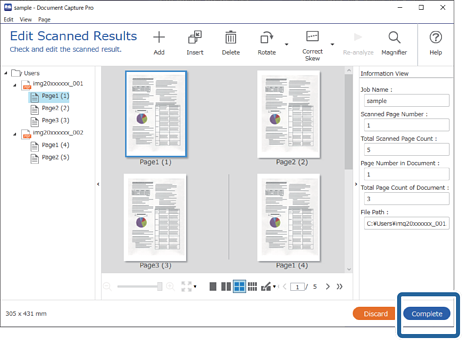
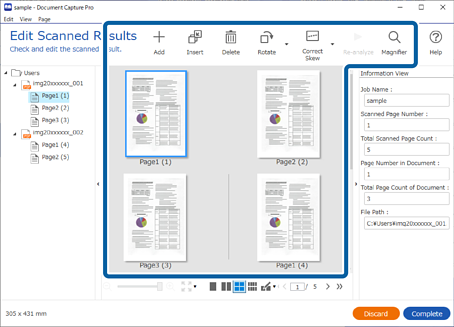
W przypadku zadań z włączoną opcją ustawień zapisywania Przed zapisaniem pokaż okno dialogowe edycji sprawdź wyniki skanowania w oknie Edycja wyników skanowania po jego zakończeniu, a następnie wprowadź odpowiednie modyfikacje w razie potrzeby.
Następujące elementy można sprawdzać w oknie Edycja wyników skanowania i tam je edytować.
Kliknij przycisk Wykonaj, aby zakończyć wykonywanie zadania skanowania.