
Podczas skanowania z podajnika ADF i szyby skanera w trakcie tego samego zadania skanowania najpierw ukończ pierwsze skanowanie, a potem zeskanuj dodatkowe oryginały z drugiego źródła dokumentów.
Z listy Źródło dokumentu wybierz pozycję Wykryj automatycznie, a następnie zaznacz opcję Dod. lub edyt. str. po skan. przed rozpoczęciem skanowania.
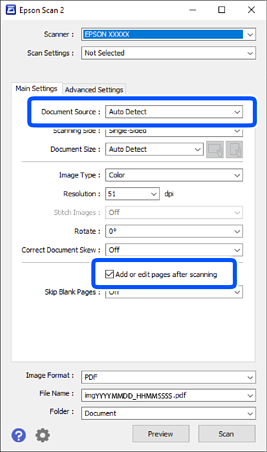
Po zakończeniu skanowania wyświetli się ekran Dodaj stronę. Umieść następny oryginał i kliknij przycisk Dodaj, aby zeskanować.
Jeśli oryginały zostaną umieszczone w podajniku ADF i na szybie skanera, pierwszeństwo mają te znajdujące się w podajniku ADF.
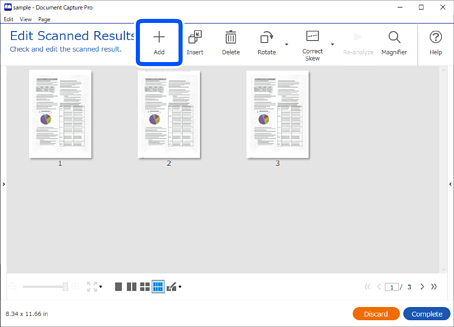
Po zakończeniu skanowania wyświetli się okno Edycja wyników skanowania. Umieść następny oryginał i kliknij przycisk +Dodaj.
W oknie ustawień skanowania wybierz pozycję Źródło, a następnie kliknij przycisk OK, aby rozpocząć skanowanie.
Jeśli okno Edycja wyników skanowania nie wyświetli się podczas skanowania, w oknie ustawień skanowania zadania zaznacz opcję Przed zapisaniem pokaż okno dialogowe edycji.
Możesz też pominąć okno Edycja wyników skanowania. W oknie ustawień skanowania ustaw opcję Źródło na Automatyczne wykrywanie, a następnie przed rozpoczęciem skanowania zaznacz opcję Po zakończeniu skanowania pokaż okno dialogowe potwierdzenia.
Jeśli wybrane jest ustawienie Automatyczne wykrywanie i oryginały zostaną umieszczone w podajniku ADF i na szybie skanera, pierwszeństwo mają te znajdujące się w podajniku ADF.
W ustawieniach skanowania ustaw opcję Dodawanie stron po skanowaniu na Wł., a następnie ponów skanowanie.
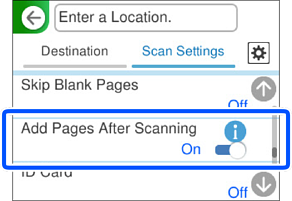
Po zakończeniu skanowania wyświetli się ekran Skanowanie zakończone. Umieść następny oryginał i dotknij przycisku Rozpocznij skanowanie, aby zeskanować.
Jeśli używasz funkcji Skanuj do komputera, zapoznaj się z punktem „Korzystanie z programu Document Capture Pro”, aby skonfigurować ustawień zadania.
Jeśli oryginały zostaną umieszczone w podajniku ADF i na szybie skanera, pierwszeństwo mają te znajdujące się w podajniku ADF.
W ustawieniach skanowania ustaw opcję Źródło dokumentu na Wykryj automatycznie, a następnie ponów skanowanie.
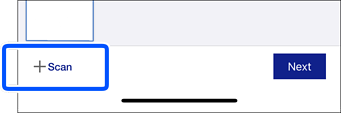
Kiedy wyświetli się okno z wynikami skanowania, umieść następny oryginał i dotknij przycisku +Skanuj, aby kontynuować skanowanie.
Jeśli oryginały zostaną umieszczone w podajniku ADF i na szybie skanera, pierwszeństwo mają te znajdujące się w podajniku ADF.