
Вы можете выполнять сканирование без компьютера, используя команды на сенсорном экране устройства. Это избавляет от необходимости работать с компьютером, упрощая процесс оцифровки материалов. Это также повышает безопасность, поскольку никакие данные не хранятся на компьютере.
Можно отправить отсканированное изображение в выбранное место (например, в сетевую папку, на электронную почту, в облачную службу или на USB-накопитель), используя функции типа «Сканирование в...».
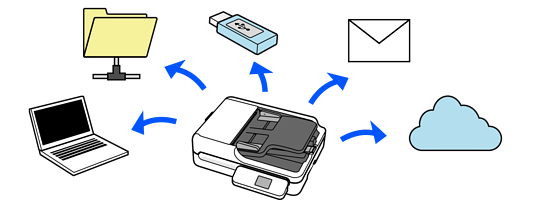
Используемая функция зависит от места отправки отсканированного изображения.
|
Место отправки отсканированного изображения |
Используемая функция |
|---|---|
|
Если нужно сохранить изображения на подключенном компьютере  |
Функция Сканиров. на компьютер Выполняйте сканирование с панели управления, запустив соответствующее программное обеспечение (Document Capture Pro). |
|
Если нужно сохранить изображения в сетевую папку  |
Функция Сканир. в сет. папку/FTP Необходимо создать общую папку в той же сети, к которой подключен сканер. В качестве места отправки отсканированных изображений помимо Сетевая папка (SMB) также можно использовать FTP/FTPS и WebDAV (HTTPS/HTTP). |
|
Если нужно отправить изображения по электронной почте непосредственно со сканера  |
Есть две функции, позволяющие отправлять отсканированные изображения в качестве вложений в электронных письмах. Подробные сведения см. ниже. |
|
Если нужно отправить изображения непосредственно со сканера в облачную службу  |
Функция Сканирование в облако С помощью облачной службы Epson Connect можно отправлять отсканированные изображения на электронную почту и в сторонние облачные службы. Изображения можно отправлять в такие облачные службы, как Evernote, Google Drive, Dropbox, а также на электронную почту. Порядок работы с функцией Сканирование в облако Доступность служб может меняться без дополнительного уведомления. |
|
Если нужно сохранить изображения на USB-накопитель, подключенный к сканеру  |
Функция Скан. на USB-накопитель |
|
Если нужно сохранить изображения на компьютер, подключенный к сканеру с использованием функции WSD |
Сканировать в WSD |