
Создайте сетевую папку на своем компьютере. Компьютер должен быть подключен к той же сети, что и сканер.
Способ задания сетевой папки зависит от рабочей среды. Ниже приведен пример создания сетевой папки на рабочем столе компьютера в следующей среде.
Операционная система: Windows 10
Место создания общей папки: рабочий стол
Путь к папке: C:\Users\xxxx\Desktop\scan_folder (создайте сетевую папку с именем scan_folder на рабочем столе)
Войдите в компьютер, на котором нужно создать сетевую папку, под учетной записью пользователя с правами администратора.
Если вы не знаете, какая учетная запись пользователя имеет полномочия администратора, обратитесь к администратору компьютера.
Убедитесь, что имя устройства (имя компьютера) не содержит двухбайтовых символов. Нажмите кнопку «Пуск» в Windows, затем выберите  Параметры > Система > Сведения.
Если в имени устройства присутствуют двухбайтовые символы, сохранение файла может оказаться невозможным.
Убедитесь, что строка, отображаемая в разделе Характеристики устройства > Имя устройства, не содержит двухбайтовых символов.
Если имя устройства содержит только однобайтовые символы, проблем возникнуть не должно. Закройте данный экран.
Пример: EPSPUB313
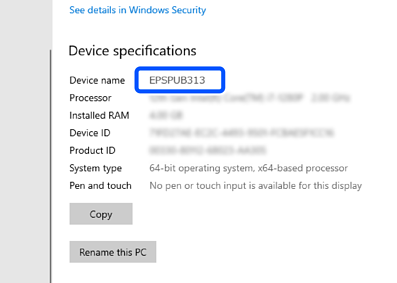
Если имя устройства содержит двухбайтовые символы, переименуйте устройство либо используйте компьютер, в имени которого не используются двухбайтовые символы.
Если вам необходимо изменить имя устройства, предварительно обсудите этот момент с администратором компьютера, так как изменение имени может повлиять на управление компьютером и доступ к ресурсам.
Затем проверьте настройки компьютера.
Нажмите кнопку «Пуск» в Windows, затем выберите Система Windows > Панель управления.
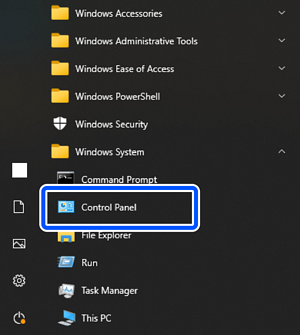
Откройте панель управления и щелкните Сеть и Интернет > Центр управления сетями и общим доступом > Изменение дополнительных параметров общего доступа.
Отобразится профиль сети.
Убедитесь, что в разделе Общий доступ к файлам и принтерам для сетевого профиля (текущего профиля) выбран параметр Включить общий доступ к файлам и принтерам.
Если этот параметр уже выбран, щелкните Отмена и закройте окно.
При изменении параметра щелкните Сохранить изменения и закройте окно.
Затем создайте сетевую папку.
Создайте папку на рабочем столе и дайте ей имя.
В качестве имени папки введите от 1 до 12 буквенно-цифровых символов. Если длина имени превышает 12 символов, принтер может не получить доступ к папке в зависимости от используемой среды.
Пример: scan_folder
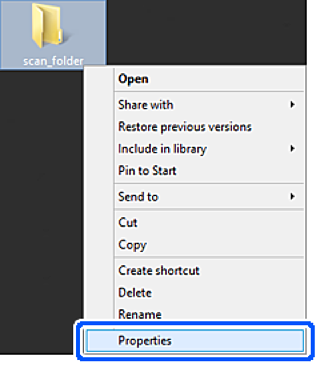
Щелкните папку правой кнопкой мыши и выберите Свойства.
Щелкните Дополнительный общий доступ на вкладке Общий доступ.
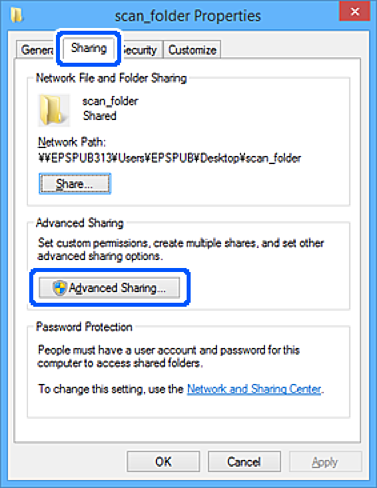
Выберите Общий доступ к папке, затем щелкните Разрешения.
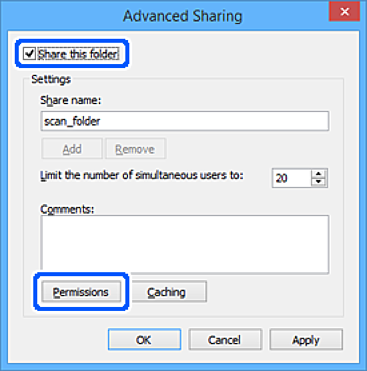
Выберите Все в разделе Группы или пользователи, выберите Разрешить в разделе Изменить и нажмите кнопку OK.
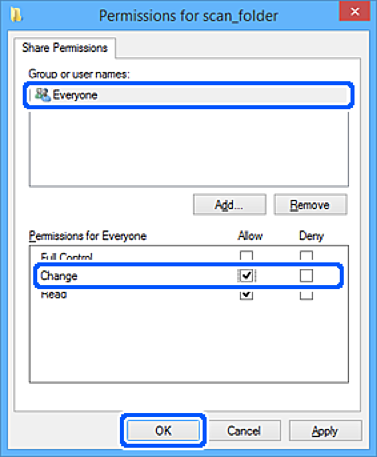
Нажмите OK, чтобы закрыть экран и вернуться в окно «Свойства».
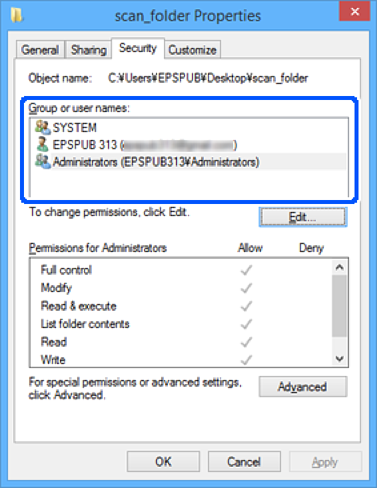
Проверить, какие группы или пользователи имеют доступ к сетевой папке, можно на вкладке Безопасность > Группы или пользователи.
Пример: когда пользователь, вошедший на компьютер, а также администраторы могут получить доступ к сетевой папке
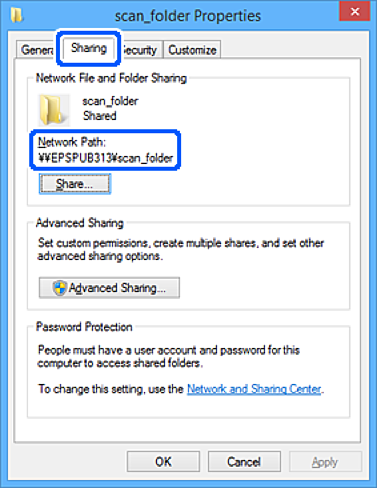
Перейдите на вкладку Общий доступ.
Отобразится сетевой путь к сетевой папке. Он используется при регистрации в списке контактов сканера. Запишите его.
Пример: \\EPSPUB313\scan_folder
Нажмите Закрыть или OK, чтобы закрыть окно.
На этом создание сетевой папки завершено.
Откройте ссылку ниже, чтобы узнать подробнее об использовании функции Сканир. в сет. папку/FTP.