
У сканера имеется встроенное программное обеспечение под названием Web Config (веб-страница, на которой можно задавать различные настройки). Чтобы получить доступ к Web Config, просто введите в браузере IP-адрес подключенного к сети сканера.
Проверьте IP-адрес сканера.
Выберите Настр. > Настройки сети > Статус сети на панели управления сканера. Затем выберите действующий способ подключения (Состоя. провод. ЛВС/Wi-Fi или Состояние Wi-Fi Direct) для подтверждения IP-адреса сканера.
Пример IP-адреса: 192.168.100.201
Откройте браузер на компьютере или интеллектуальном устройстве и введите IP-адрес сканера в адресной строке браузера.
Формат: http://IP-адрес сканера/
Пример: http://192.168.100.201/
Если в браузере отображается страница с предупреждением, можно спокойно проигнорировать это предупреждение и отобразить веб-страницу (Web Config). Так как для доступа по протоколу HTTPS сканер использует самозаверяющий сертификат, то при запуске Web Config в браузере отображается предупреждение. Эта ситуация не указывает на проблему и может быть проигнорирована. В зависимости от браузера для просмотра веб-страницы, возможно, потребуется нажать Дополнительные настройки.
Пример: в Microsoft Edge
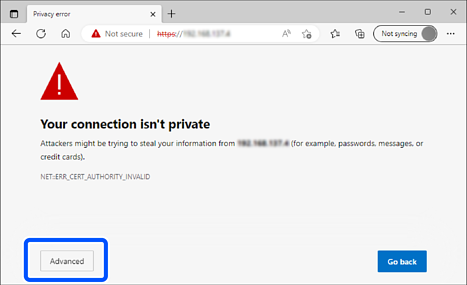
Если страница с предупреждением не отображается, переходите к следующему шагу.
Для адресов IPv6 используйте следующий формат.
Формат: http://[IP-адрес сканера]/
Пример: http://[2001:db8::1000:1]/
Чтобы изменить настройки сканера, необходимо войти в систему в качестве администратора Web Config.
Щелкните войти в правой верхней части экрана. Введите Имя пользователя и Текущий пароль и нажмите ОК.
Ниже приведены первоначальные значения учетных данных администратора для Web Config.
· Имя пользователя: отсутствует (пустое имя).
· Пароль: указан на этикетке на корпусе устройства.
Если на задней панели имеется этикетка PASSWORD, введите указанное на ней 8-значное число. Если этикетка PASSWORD отсутствует, то в качестве начального пароля администратора введите серийный номер на этикетке, расположенной на задней панели устройства.
Если в правой верхней части экрана отображается текст выйти, вы уже выполнили вход в качестве администратора.
Выход из системы выполняется автоматически примерно через 20 минут бездействия.