
Решения
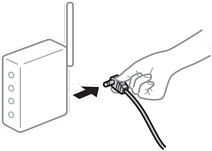
Выключите устройства, которые вы хотите соединить по сети. Подождите примерно 10 секунд, после чего включите устройства в следующем порядке: беспроводной маршрутизатор, компьютер или интеллектуальное устройство, сканер. Переместите сканер и компьютер или интеллектуальное устройство ближе к беспроводному маршрутизатору для улучшения радиосвязи и попробуйте заново задать сетевые настройки.
Решения
Переместите компьютер, интеллектуальное устройство и сканер ближе к беспроводному маршрутизатору, после чего выключите и снова включите его.
Решения
Заново задайте настройки подключения к сети, чтобы они соответствовали новому беспроводному маршрутизатору.
Решения
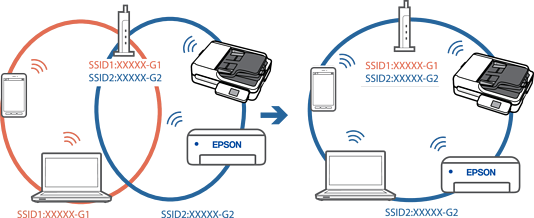
Если вы одновременно используете несколько беспроводных маршрутизаторов или на беспроводном маршрутизаторе имеется несколько идентификаторов SSID, а устройства при этом подключены к разным SSID (то есть к сетям с разными именами), вы не сможете подключиться к беспроводному маршрутизатору.
Подключите компьютер или интеллектуальное устройство к сети с тем же SSID, что и сеть, к которой подключен сканер.
Решения
Большинство беспроводных маршрутизаторов поддерживают функцию разделения устройств, которая блокирует связь между подключенными устройствами. Если вы не можете установить связь между сканером и компьютером или интеллектуальным устройством, даже если они подключены к одной сети, отключите функцию разделения устройств на беспроводном маршрутизаторе. За более подробной информацией обратитесь к руководству по беспроводному маршрутизатору.
Решения
Если IP-адрес, назначенный сканеру, имеет вид 169.254.XXX.XXX, а для маски подсети настроено значение 255.255.0.0, то такой IP-адрес может быть назначен неправильно.
На панели управления принтера выберите Настр. > Настройки сети > Расширенные > Настройка TCP/IP и проверьте IP-адрес и маску подсети, назначенные сканеру.
Перезагрузите беспроводной маршрутизатор или сбросьте настройки сети на сканере.
Решения
Попробуйте зайти на любой веб-сайт со своего компьютера, чтобы убедиться, что настройки сети на компьютере верны. Если вы не можете получить доступ ни к одному веб-сайту, это означает, что на компьютере имеются проблемы.
Проверьте сетевое подключение на компьютере. Для получения более подробной информации обратитесь к документации на компьютер.
Решения
Если сканер подключается через Ethernet с помощью устройств, поддерживающих стандарт IEEE 802.3az (энергосберегающий Ethernet), то в зависимости от используемого концентратора или маршрутизатора могут возникать указанные ниже проблемы.
Соединение становится нестабильным, сканер то подключается, то теряет соединение.
Не удается подключить сканер.
Скорость соединения снижается.
Выполните указанные ниже действия, чтобы отключить IEEE 802.3az для сканера, а затем снова подключите сканер.
Отсоедините Ethernet-кабель от компьютера и сканера.
Если на компьютере включена поддержка IEEE 802.3az, отключите ее.
Для получения более подробной информации обратитесь к документации на компьютер.
Соедините сканер с компьютером напрямую с помощью кабеля Ethernet.
На сканере проверьте сетевые настройки.
Выберите Настр. > Настройки сети > Статус сети > Состоя. провод. ЛВС/Wi-Fi.
Проверьте IP-адрес сканера.
Откройте на компьютере Web Config.
Запустите какой-либо веб-браузер и введите IP-адрес сканера.
Выберите вкладку Сеть > Проводная сеть.
Выберите значение Выкл. для параметра IEEE 802.3az.
Нажмите Следующий.
Нажмите ОК.
Отсоедините Ethernet-кабель от компьютера и сканера.
Если на шаге 2 вы отключили на компьютере поддержку IEEE 802.3az, включите ее снова.
Подключите к компьютеру и сканеру кабели Ethernet, которые вы отсоединили на шаге 1.
Если проблема по-прежнему сохраняется, возможно, ее причиной является не сканер, а другие устройства.