
При сканировании со стекла сканера можно сканировать сразу несколько оригиналов, без необходимости сканировать их по-отдельности. Они автоматически обрезаются в виде отдельных изображений и сохраняются. Эта функция поддерживает оригиналы не только стандартного размера, но и неправильной формы, например, квитанции, чеки, а также фотографии различных размеров.
Эта функция доступна в следующих случаях (при сканировании с подключением к компьютеру).
При сканировании с использованием Document Capture Pro (Windows)/Document Capture (Mac OS X) или Epson Scan 2 на компьютере
При сканировании с использованием функции Компьютер на панели управления сканера
Эту функцию нельзя использовать, если на панели управления сканера выбрана функция Сетевая папка/FTP, Эл. почта, Облако или USB-накопитель.
При сканировании толстых оригиналов следите за тем, чтобы внешний свет, например от ламп или других источников, не падал напрямую на стекло сканера. Иначе автоматическая обрезка изображения может не работать.
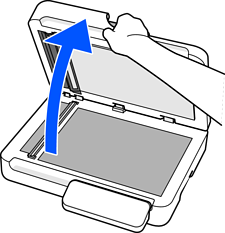
Поднимите крышку сканера.
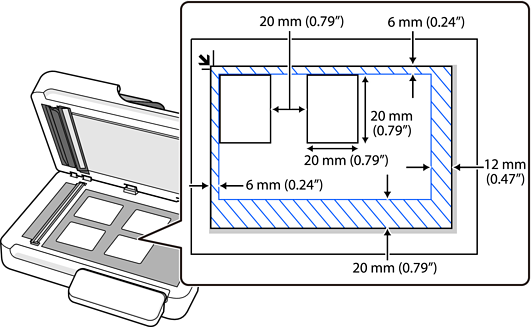
Расположите каждый оригинал на стекле сканера лицевой стороной вниз. Разместите оригиналы так, чтобы они соответствовали следующим требованиям.
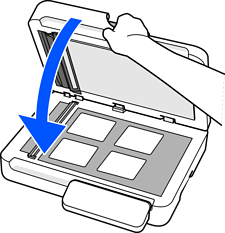
Осторожно закройте крышку, чтобы не сдвинуть документ.
При сканировании установите для параметра Размер документа значение Автоопределение на экране настроек сканирования.
При использовании Document Capture Pro/Document Capture: установите для параметра Размер документа значение Автоматическое обнаружение на экране настроек сканирования.
При использовании Epson Scan 2: в разделе Главные настройки установите для параметра Размер документа значение Автоопределение. При предварительном просмотре отображается вся сканируемая область. Рекомендуется сканировать с установленным параметром Доб. или ред. тр.после скан. и перед сохранением проверять отсканированное изображение на экране редактирования.
При использовании пункта Компьютер на панели управления сканера: при редактировании заданий в Document Capture Pro/Document Capture установите для параметра Размер документа значение Автоопределение на экране настроек сканирования.