
> Сканирование > Сканирование с компьютера > Сканирование с помощью Epson Scan 2

Сканирование с помощью Epson Scan 2

Оригиналы можно отсканировать с использованием расширенных настроек, предназначенных для текстовых документов.

  1. Разместите оригинал.

  2. Запустите Epson Scan 2.

    • Windows 11
      Нажмите кнопку «Пуск» и выберите All apps > EPSON > Epson Scan 2.
    • Windows 10/Windows Server 2022/Windows Server 2019/Windows Server 2016
      Нажмите кнопку «Пуск» и выберите EPSON > Epson Scan 2.
    • Windows 8.1/Windows 8/Windows Server 2012 R2/Windows Server 2012
      С помощью кнопки «Поиск» введите название приложения, затем нажмите появившийся значок.
    • Windows 7/Windows Server 2008 R2/Windows Server 2008
      Нажмите кнопку «Пуск» и выберите Все программы или Программы > EPSON > Epson Scan 2 > Epson Scan 2.
    • Mac OS
      Выберите Перейти > Приложения > Epson Software > Epson Scan 2.
  3. Настройте следующие параметры на вкладке Главные настройки.
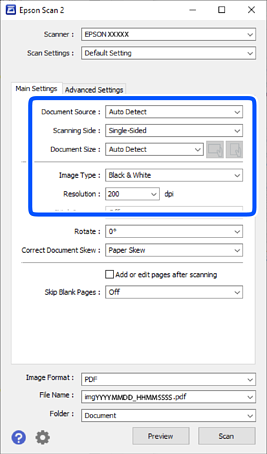
    • Источник документа: выберите месторасположение оригинала. Если при выборе варианта Автоопределение оригиналы присутствуют и в ADF, и на стекле сканера, приоритет отдается сканированию из ADF.
    • Сторона сканирования: выберите сторону оригинала, которую вы хотите отсканировать с использованием ADF. Для сканирования обеих сторон оригиналов выберите двусторонний.
    • Размер документа: выберите размер оригинала.
      При загрузке оригиналов нестандартного размера см. следующие указания по настройке.
      • При одновременном размещении нескольких оригиналов на стекле сканера: выберите Автоопределение.
      • При загрузке бумаги длинного формата в ADF: выберите Автоопредел. (дл. бум.) или выберите Пользовательский, чтобы создать пользовательский размер.
      • Если размер оригиналов для сканирования не содержится в списке: выберите Автоопределение или выберите Пользовательский, чтобы создать пользовательский размер.
    • Кнопки / (ориентация оригинала): выберите заданную ориентацию размещенных оригиналов. В зависимости от размера оригинала этот параметр может задаваться автоматически и не допускать изменения.
    • Тип изображения: выберите режим цветности, в котором вы хотите сохранить отсканированное изображение.
    • Разрешение: задайте разрешение.
    Примечание:

    На вкладке Главные настройки также можно задать следующие настройки.

    • Брошюровка: выберите этот параметр для сшивания изображений на лицевой и обратной сторонах при сканировании обеих сторон оригинала.

    • Поворот: выберите для поворота оригинала по часовой стрелке и сканирования.

    • Коррекция перекоса документа: выберите для компенсации наклона оригинала.

    • Доб. или ред. тр.после скан.: выберите для добавления разных оригиналов или редактирования (вращения, перемещения и удаления) отсканированных страниц после сканирования.

    • Пропускать пустые страницы: выберите этот пункт, чтобы пропускать пустые страницы в оригиналах при сканировании из ADF.

    В зависимости от других заданных настроек некоторые параметры могут быть недоступны.

  4. Настройте другие необходимые параметры сканирования.

    • Можно предварительно просмотреть изображение, нажав кнопку Просмотр. Откроется окно предварительного просмотра изображения.
      При использовании ADF после просмотра оригинал будет извлечен из ADF. Загрузите оригинал снова.
    • На вкладке Расширенные настройки можно скорректировать изображение с помощью подробных настроек, подходящих для текстовых документов.
      • Удалить фон: удаление фона оригинала.
      • Улучшение текста: повышение четкости и резкости размытых символов оригинала.
      • Автосегментирование: более четкие символы и сглаженные изображения при сканировании в черно-белом режиме документов, содержащих изображения.
      • Исключение: удаление указанного цвета в изображении и сохранение изображения в оттенках серого или в черно-белом режиме. Например, при сканировании можно стереть отметки или надписи, выполненные на полях цветной ручкой.
      • Усиление цвета: улучшение указанного цвета для сканируемого изображения и последующее сохранение изображения в черно-белом режиме или в оттенках серого. Например, можно улучшить качество сканирования букв и линий светлых цветов.
    Примечание:

    В зависимости от других заданных настроек некоторые параметры могут быть недоступны.

  5. Установите параметры сохранения файлов.
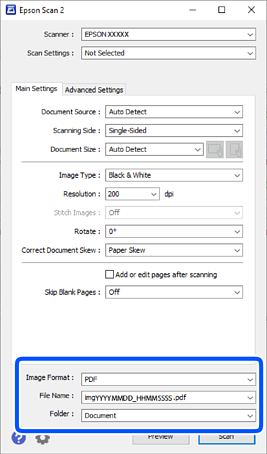
    • Формат изображения: выберите в списке формат файла для сохранения отсканированного изображения.
      Для всех файловых форматов, кроме BITMAP и PNG, можно задать дополнительные параметры. После выбора формата сохранения выберите из списка Параметры.
    • Имя файла: подтвердите отображаемое имя файла.
      Настройки имени сохраняемого файла можно изменить, выбрав в списке пункт Настройки.
    • Папка: выберите папку для сохранения отсканированного изображения из списка.
      Можно выбрать другую папку или создать новую папку, выбрав Выбрать из списка.
  6. Щелкните Сканировать.

    Примечание:

    Сканирование также можно начать, нажав кнопку на панели управления сканера.

    Отсканированное изображение будет сохранено в указанной папке.