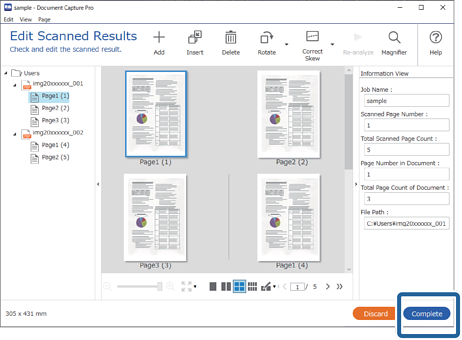
В этом разделе описывается рабочий процесс сканирования с использованием существующего задания.
На верхнем экране Document Capture Pro выберите сканер, который следует использовать. При запуске программного обеспечения оно автоматически подключается к последнему использованному сканеру.
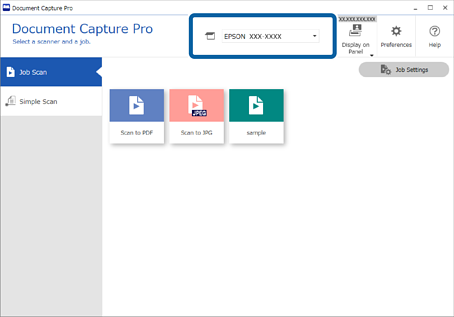
Если этот компьютер не отображается на панели управления сканера или отображается очень долго, нажмите кнопку  (Отображение на панели) в правом верхнем углу, а затем выберите Отобразите компьютер на сканере.
Перейдите на вкладку Сканировать задание, затем щелкните значок задания, которое необходимо выполнить.
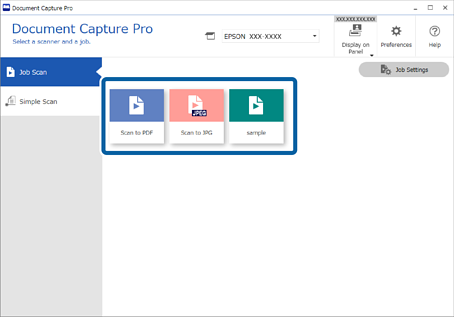
Выбранное задание будет выполнено.
При выполнении задания, для которого в настройках сканирования был выбран параметр Показывать пробное изображение в процессе сканирования, во время сканирования отображается экран предварительного просмотра.
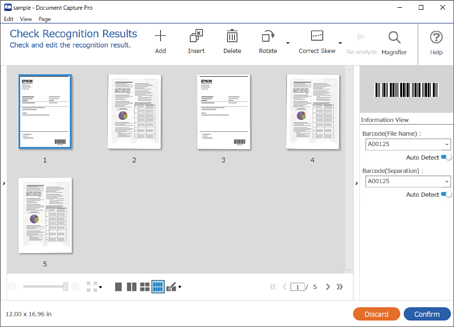
Если вы выполняете задание, содержащее указанные ниже элементы в настройках имени файла, настройках разделения или настройках пользовательского индекса в разделе настроек сохранения, и эти элементы обнаруживаются на отсканированной странице, то область обнаружения отображается на изображении в виде рамки. Если необходимо, вручную измените результаты распознавания или измените область и повторно выполните распознавание.
Для заданий с выбранным в настройках сканирования параметром Показать диалоговое окно «Изменение страницы» перед сохранением можно после сканирования просмотреть результаты на экране Изменение результатов сканирования и при необходимости внести изменения.
На экране Изменение результатов сканирования можно просмотреть и изменить следующее.
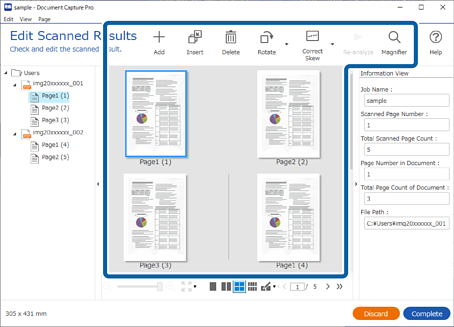
Щелкните Завершить, чтобы завершить выполнение задания сканирования.