
При сканировании с устройства ADF и со стекла сканера за одно сканирование выполните первое сканирование, а затем отсканируйте остальные оригиналы из другого источника подачи документов.
Выберите вариант Автоопределение в пункте Источник документа, затем выберите Доб. или ред. тр.после скан. перед запуском сканирования.
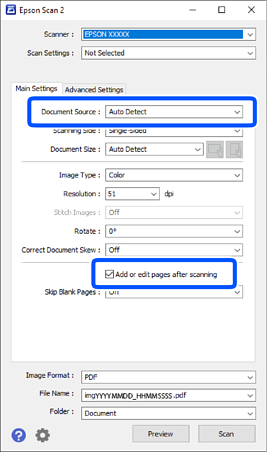
После завершения сканирования отображается экран Добавить страницу. Разместите следующий оригинал и нажмите Добавить для запуска сканирования.
Если оригиналы присутствуют и в ADF, и на стекле сканера, приоритет отдается сканированию из ADF.
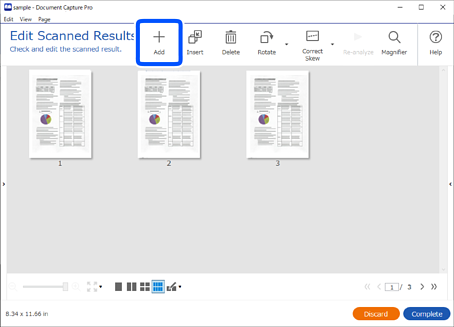
Когда сканирование будет завершено и появится экран Изменение результатов сканирования, разместите следующий оригинал и нажмите кнопку +Добавить.
На экране настроек сканирования выберите Источник, а затем нажмите OK, чтобы начать сканирование.
Если при сканировании задания экран Изменение результатов сканирования не отображается, выберите Показать диалоговое окно «Изменение страницы» перед сохранением на экране сохранения настроек в настройках задания.
Вы также можете пропустить экран Изменение результатов сканирования. На экране настроек сканирования выберите вариант Автоматическое обнаружение в пункте Источник, затем выберите Отобразить окно подтверждения после сканирования перед запуском сканирования.
Если при выборе варианта Автоматическое обнаружение оригиналы присутствуют и в ADF, и на стекле сканера, приоритет отдается сканированию из ADF.
В настройках сканирования установите для параметра Доб. стр. после скан. значение Вкл. и выполните сканирование.
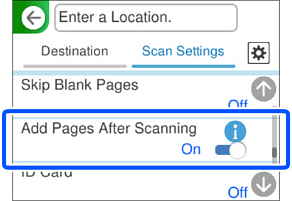
После завершения сканирования отображается экран Сканирование завершено. Разместите следующий оригинал и нажмите Начало сканирования для запуска сканирования.
При использовании функции Сканиров. на компьютер обратитесь к разделу «Если используется Document Capture Pro», чтобы задать настройки задания.
Если оригиналы присутствуют и в ADF, и на стекле сканера, приоритет отдается сканированию из ADF.
В настройках сканирования установите для параметра Источник документа значение Автоопределение и выполните сканирование.
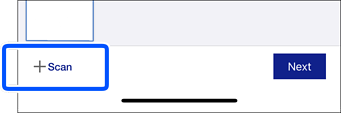
Когда появится экран результатов сканирования, разместите следующий оригинал и нажмите +Сканировать, чтобы продолжить сканирование.
Если оригиналы присутствуют и в ADF, и на стекле сканера, приоритет отдается сканированию из ADF.