
在计算机上创建一个网络文件夹。计算机必须与扫描仪连接到同一网络。
设置网络文件夹的方法因环境而异。该示例显示在以下环境下如何在计算机桌面上创建网络文件夹。
操作系统:Windows 10
创建共享文件夹的位置:桌面
文件夹路径:C:\Users\xxxx\Desktop\scan_folder(在桌面上创建名为“scan_folder”的网络文件夹)
使用具有管理员权限的用户帐户,登录要在其上创建网络文件夹的计算机。
如果不知道哪个用户帐户具有管理员权限,请咨询计算机管理员。
确保设备名称(计算机名称)不包含双字节字符。单击 Windows 开始按钮,然后选择  设置 > 系统 > 关于。
如果设备名称中包含双字节字符,文件保存可能会失败。
检查设备规格 > 设备名称中显示的字符串是否包含任何双字节字符。
如果设备名称仅包含单字节字符,则不会出现问题。关闭屏幕。
示例:EPSPUB313
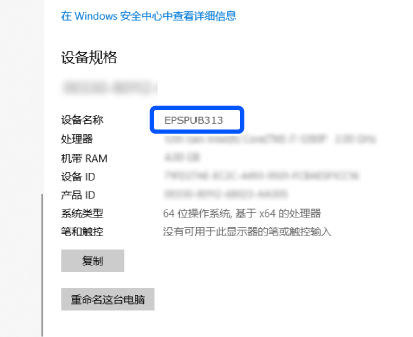
如果设备名称中包含双字节字符,则使用不含双字节字符的计算机或重新命名设备。
如果需要更改设备名称,确保提前咨询计算机管理员,因为这可能会影响计算机管理和资源访问。
接下来,检查计算机设置。
单击 Windows 开始按钮,然后选择 Windows 系统 > 控制面板。
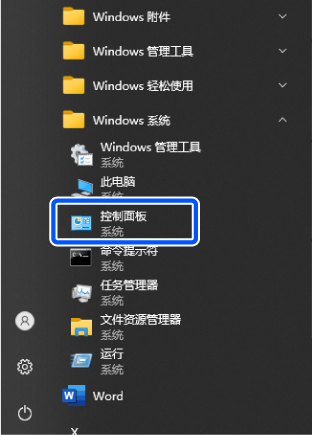
在控制面板上,单击网络和 Internet > 网络和共享中心 > 更改高级共享设置。
此时会显示网络配置文件。
确保在网络配置文件(当前配置文件)的文件和打印机共享项下选择打开文件和打印机共享。
如果已选中该选项,请单击取消并关闭窗口。
更改设置后,请单击保存更改并关闭窗口。
接下来,创建网络文件夹。
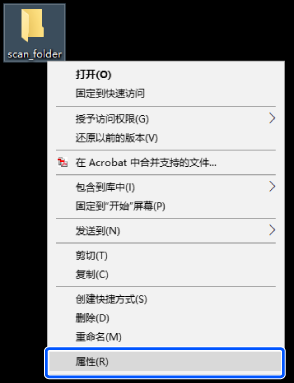
在桌面上创建文件夹并命名。
输入 1 到 12 个字母数字字符作为文件夹名称。如果名称超过 12 个字符,您可能无法访问该文件夹,具体取决于您的环境。
示例:scan_folder
右键单击该文件夹,然后选择属性。
在共享标签上单击高级共享。
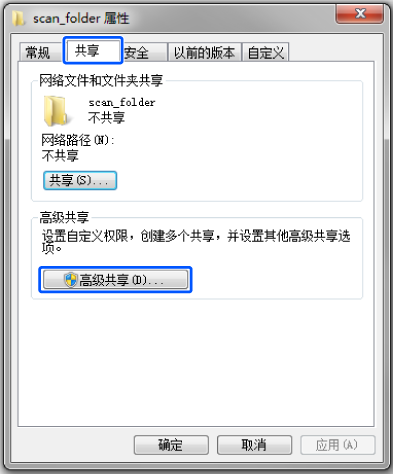
选择共享此文件夹,然后单击权限。
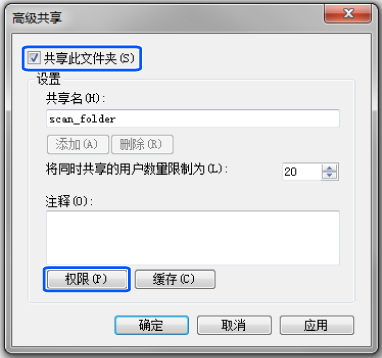
在组或用户名中选择 Everyone,接着在更改下选择允许,然后单击确定。
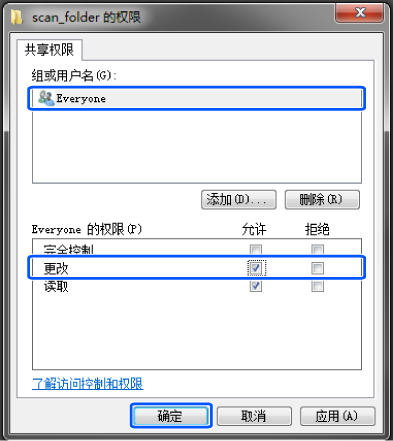
单击确定关闭屏幕并返回“属性”窗口。
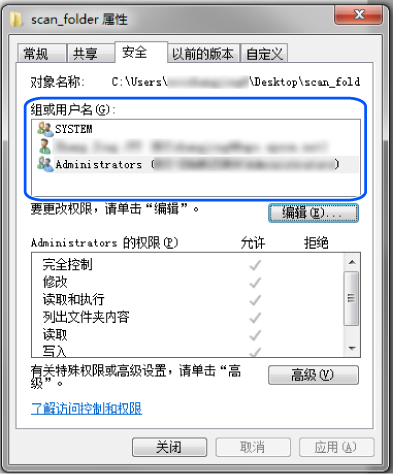
您可以在安全标签 > 组或用户名上检查哪些组或用户可以访问网络文件夹。
示例:当登录计算机的用户和管理员可以访问网络文件夹时
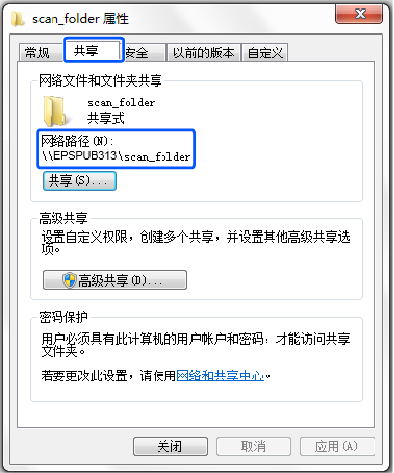
选择共享标签。
此时会显示网络文件夹的网络路径。在注册扫描仪联系人时,需要使用此信息。请将此路径记录下来。
示例:\\EPSPUB313\scan_folder
单击关闭或确定以关闭窗口。
此时便完成了网络文件夹的创建。
有关“扫描至网络文件夹/FTP”功能的详细信息,但单击下面的链接。