
选择输出图像的颜色。
选择以下设置时,扫描仪将自动检测原稿颜色,并使用检测到的颜色保存图像。
彩色/灰度/黑白
将扫描的图像转换为 24 位彩色、8 位灰度或单色(黑白二进制)。选择此选项后,设置灵敏度,确定扫描非彩色原稿时原稿为灰度还是单色。
彩色/黑白:
将扫描的图像转换为 24 位彩色或单色(黑白二进制)。
彩色/灰度模式:
将扫描的图像转换为 24 位彩色或 8 位灰度。
可用的图像类型可能因选定的文件格式而异。有关更多详细信息,请参见以下内容。
选择保存扫描图像的格式。
另存为 PDF、PDF/A 或 TIFF 时,选择是将所有原稿保存为一个文件(多页)还是单独保存每个原稿(单页)。
压缩比率:
选择扫描图像的压缩程度。
PDF 设置:
选择 PDF 作为保存格式设置时,使用这些设置可以保护 PDF 文件。
要创建在打开时需要密码的 PDF 文件,请设置文档打开密码。要创建在打印或编辑时需要密码的 PDF 文件,请设置权限密码。
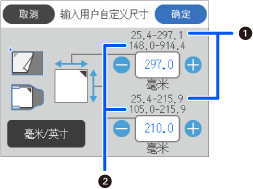
选择放置的原稿的尺寸。
可以在用户自定义中设置自定义原稿尺寸。
可定义的原稿尺寸根据放置原稿使用的文档来源而异。根据屏幕上显示的数字输入值。
 :当原稿放置在文稿台上时
 :当原稿放入 ADF 中时
文档方向:
选择原稿的方向。
为尺寸“自动”裁剪边距:
调整选择了自动检测时的裁剪区域。
您可以将原稿中的模糊文字变得更加清晰和锐利。您也可以减弱背景中出现的背面内容或减轻背景不均匀问题。
加重浅色文字颜色/移除背景:
可以设置文本与背景之间的校正级别。移动滑块靠近加重浅色文字颜色时,扫描图像中的浅色字母将突出显示。移动滑块靠近移除背景时,扫描图像中的背景颜色、图案、褶皱和偏移将被清除。
清除点噪声:
您可以清除原稿背景中无法通过调亮背景去除的黑点。您可以调整效果级别。
选择此功能时,还可能会移除背景中的小点和黑点。
扫描一次后,可以使用相同的扫描设置扫描其他原稿。如果已选择了多页文件格式,可以将所有扫描图像保存为单个文件。
扫描完成后,将下一个原稿放入 ADF 或文稿台上,然后点击开始扫描。
扫描完所有原稿后,点击最后一个原稿保存图像。
使用文稿台分别扫描身份证正面和背面,然后将它们并排保存为一张图像。
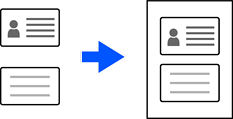
扫描的图像会自动裁切,边距约为 3 毫米(0.12 英寸)。
按照以下步骤,按顺序扫描正面和背面。
版面:
保存图像时,选择正面和背面要使用的版面。