
使用爱普生云 (Cloud) 服务 Epson Connect 将扫描的图像发送到注册的目的地。
将电子邮件地址注册为目的地,可通过电子邮件轻松发送扫描的图像。
通过将扫描图像注册为目的地,可以将其发送到第三方在线存储服务(Evernote、Google Drive 和 Dropbox等)。有关如何注册帐户的详细信息,请参见各服务的网站。可用的服务如有更改,恕不另行通知。
有关 Epson Connect 服务的详细信息,请访问以下门户网站。
|
必要操作 |
操作位置 |
说明 |
|---|---|---|
|
1.将扫描仪连接到网络 (如果在设置过程中已连接到网络,则无需进行此操作) |
扫描仪和计算机 |
使用安装程序将扫描仪连接到网络。 访问以下网站并搜索您的型号,以获取安装程序。 https://epson.sn > 设置 显示连接方法选择屏幕时,选择无线局域网 (Wi-Fi) 或有线局域网(以太网)并按照屏幕提示连接到网络。
|
|
2.使用 Epson Connect 注册产品 |
扫描仪的操作面板和计算机 (Epson Connect 网站) |
使用 Epson Connect 注册产品并启用服务。 在扫描仪的操作面板上,选择设置 > Web 服务设置 > Epson Connect 服务 > 注册,然后按照屏幕提示注册。 |
|
3.在 Epson Connect 用户页面上注册目的地列表 |
计算机 (Epson Connect 网站) |
在 Epson Connect 用户页面的目的地列表中注册要发送到的目的地。 从以下 URL 访问用户页面,单击扫描至云 (Cloud) > 目的地列表 > 添加*,然后按照屏幕上的说明添加目的地。 https://www.epsonconnect.com/user 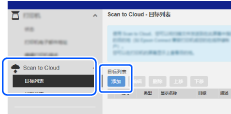 注册电子邮件地址时,选择电子邮件地址作为目的地类型。 |
|
4.从操作面板进行扫描 |
扫描仪操作面板 |
从操作面板进行扫描。 |
*Epson Connect 服务如有更改,恕不另行通知。