
通过从扫描仪操作面板输入连接到无线路由器所需的信息,可以设置 Wi-Fi 网络。要使用此方法进行设置,您需要无线路由器的 SSID 和密码。
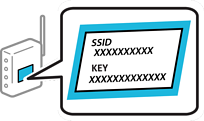
如果使用的是无线路由器的缺省设置,则 SSID 和密码位于标签上。如果不知道 SSID 和密码,请联系设置无线路由器的人员,或者参见无线路由器随附的文档。
点按主界面上的  。
。
选择路由器。
点按开始设置。
如果已设置网络连接,则会显示连接详细信息。点按更改到 Wi-Fi 连接。或更改设置来更改设置。
选择 Wi-Fi 设置向导。
按照屏幕提示选择 SSID,输入无线路由器的密码,然后开始设置。
如果您想在安装完成后检查扫描仪的网络连接状态,请参见下面的相关信息链接了解详细信息。
如果不知道 SSID,请检查 SSID 是否标在无线路由器的标签上。如果使用的是无线路由器的缺省设置,则可使用标签上的 SSID。如果找不到任何信息,请参见无线路由器随附的文档。
密码区分大小写。
如果不知道密码,请检查该信息是否标在无线路由器的标签上。在标签上,密码可能标为“网络密钥”、“无线密码”等。如果使用的是无线路由器的缺省设置,则可使用标签上的密码。
如果没有看到要连接的 SSID,请使用软件或应用程序从计算机或智能设备(例如智能手机或平板电脑)设置 Wi-Fi。