
将扫描图像保存到网络上的指定文件夹。
需要提前进行设置。有关设置工作流程的详细信息,请参见以下链接。
扫描前,请确保扫描仪的日期/时间和时差设置正确无误。
如果需要更改,请在操作面板上选择设置 > 基本设置 > 日期/时间设置。
放入原稿。
示例:对于标准纸
在操作面板的主界面上选择网络文件夹/FTP。
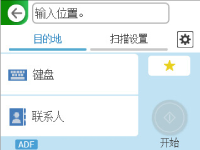
在目的地标签上指定目标位置。
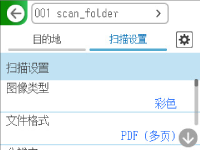
选择扫描设置标签,检查设置(例如保存格式),然后根据需要进行更改。
选择  ,检查扫描仪设置,然后根据需要进行更改。
可以更改打印纸保护等设置。
再次选择目的地标签,然后点按 。
。
选择  ,将设置保存为预设。
扫描图像将保存在目标网络文件夹中。