> 扫描 > 从计算机扫描 > 使用 Epson Scan 2 进行扫描

使用 Epson Scan 2 进行扫描

您可以使用与文本文稿相匹配的详细设置来扫描原稿。

  1. 放入原稿。

  2. 启动 Epson Scan 2

    • Windows 11
      单击开始按钮,然后依次选择所有应用 > EPSON > Epson Scan 2
    • Windows 10/Windows Server 2022/Windows Server 2019/Windows Server 2016
      单击开始按钮,然后依次选择 EPSON > Epson Scan 2
    • Windows 8.1/Windows 8/Windows Server 2012 R2/Windows Server 2012
      在搜索超级按钮中输入应用程序名称,然后选择显示的图标。
    • Windows 7/Windows Server 2008 R2/Windows Server 2008
      单击开始按钮,然后依次选择所有程序程序 > EPSON > EPSON Scan 2 > Epson Scan 2
    • Mac OS
      依次选择前往 > 应用程序 > Epson Software > Epson Scan 2
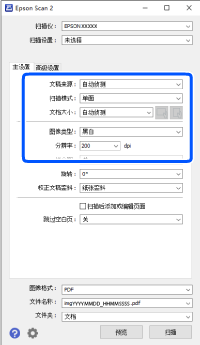
  3. 主设置标签上进行以下设置。

    • 文稿来源:选择放置了原稿的来源。选中自动检测并且 ADF 和文稿台上都有原稿时,将优先从 ADF 进行扫描。
    • 扫描模式:选择从 ADF 扫描时要扫描的原稿页面。选择双面,扫描原稿的两面。
    • 文档大小:选择放置的原稿的尺寸。
      装入非常规尺寸的原稿时,请参见以下内容进行设置。
      • 将多份原稿一次放置在文稿台上时:选择自动检测
      • 将长纸装入 ADF 时:选择自动检测(长纸)或选择自定义以创建自定义尺寸。
      • 如果要扫描的原稿尺寸不在列表中:选择自动检测或选择自定义,以创建自定义尺寸。
    • /(原稿方向)按钮:选择原稿的放置方向。根据原稿尺寸,此项目可能由系统自动设置,且不可更改。
    • 图像类型:选择保存扫描图像时要使用的颜色。
    • 分辨率:设置分辨率。
    注释:

    主设置标签上,还可进行以下设置。

    • 拼合图:选择此选项会在扫描原稿两面时,将正面和背面图像拼合起来。

    • 旋转:选择此选项会顺时针旋转原稿,然后再进行扫描。

    • 校正文稿歪斜:选择此选项会校正原稿歪斜。

    • 扫描后添加或编辑页面:选择此选项会在扫描后添加不同的原稿或编辑(旋转、移动和删除)扫描的页面。

    • 跳过空白页:从 ADF 扫描时,选择跳过原稿中的所有空白页。

    根据其他设置不同,某些项目可能不可用。

  4. 执行其他必要的扫描设置。

    • 单击预览按钮可以预览扫描的图像。预览窗口随即打开,并显示已预览的图像。
      使用 ADF 执行预览时,原稿将从 ADF 中弹出。再次放入弹出的原稿。
    • 高级设置标签上,您可以使用与文本文稿相匹配的详细设置执行图像调整,例如执行以下调整。
      • 移除背景:去除原稿的背景。
      • 文本增强:您可以将原稿中的模糊文字变得更加清晰和锐利。
      • 自动区域分离:对含图像的文档进行黑白扫描时,您可以提高文字清晰度和图像平滑度。
      • 褪色:您可以去除为扫描的图像指定的色彩,然后将其保存为灰度或黑白。例如,扫描时,您可以清除用彩色记号笔在页边空白处所作的标记或记录。
      • 色彩增强:您可以增强为扫描的图像指定的色彩,然后将其保存为灰度或黑白。例如,您可以增强颜色较淡的字母或线条。
    注释:

    根据其他设置不同,某些项目可能不可用。

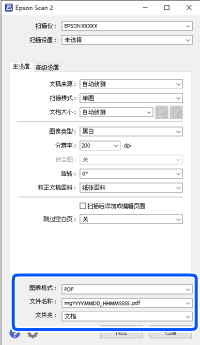
  5. 设置文件保存设置。

    • 图像格式:从列表中选择用于保存扫描的图像的文件格式。
      您可以为 BITMAPPNG 以外的每种文件格式执行详细设置。选择保存格式后,从列表中选择选项
    • 文件名称:确认显示的文件名称。
      您可以从列表中选择设置,更改文件名称设置。
    • 文件夹:从列表中选择扫描图像的保存文件夹。
      您可以从列表中选择选择,从而选择其他文件夹或新建文件夹。
  6. 单击扫描

    注释:

    您还可以点击扫描仪操作面板上的 开始扫描。

    扫描图像会保存到指定文件夹。