可以将扫描图像保存至 USB 闪存盘。
放入原稿。
示例:对于标准纸
放置标准尺寸原稿
将 USB 闪存盘插入扫描仪的外部接口 USB 端口。
插入 USB 闪存盘
在操作面板的主界面上选择 USB 闪存盘。
如果已显示扫描菜单屏幕,请转至下一步。
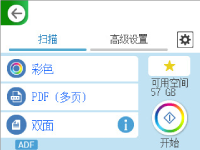
在扫描标签上设置相关项目,例如保存格式。
扫描到 USB 闪存盘的设置项目
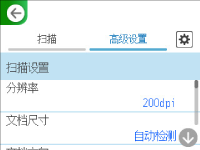
选择高级设置标签,检查设置,然后根据需要进行更改。
扫描到 USB 闪存盘的高级菜单选项
选择 ,检查扫描仪设置,然后根据需要进行更改。
可以更改打印纸保护等设置。
再次选择扫描标签,然后点按 。
选择 ,将设置保存为预设。
扫描图像将保存在目标 USB 闪存盘中。

 ,检查
,检查 。
。
 ,将设置保存为预设。