
在一个扫描任务中从 ADF 和文稿台进行扫描时,先完成第一次扫描,然后从另一个文稿来源扫描其他原稿。
从文稿来源中选择自动侦测(自动检测),然后选择扫描后添加或编辑页面,然后开始扫描。
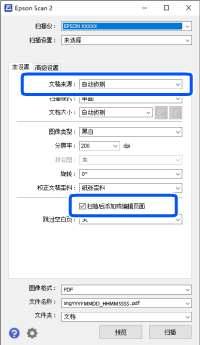
扫描完成后,会显示添加页面屏幕。放置下一张原稿并单击添加进行扫描。
当 ADF 中和文稿台上都有原稿时,优先从 ADF 扫描。
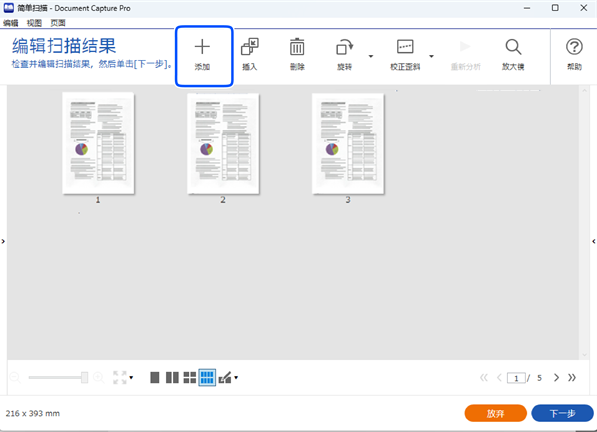
扫描完成并显示编辑扫描结果屏幕后,放置下一张原稿,然后单击 +添加按钮。
在扫描设置屏幕上,选择来源,然后单击确定开始扫描。
如果扫描任务时未显示编辑扫描结果屏幕,请在任务设置的保存设置屏幕上选择在保存前显示编辑页面对话框。
还可以跳过编辑扫描结果屏幕。在扫描设置屏幕上,从来源中选择自动检测,然后选择扫描之后显示确认对话框,再开始扫描。
选中自动检测并且 ADF 和文稿台上都有原稿时,将优先从 ADF 进行扫描。
在“扫描设置”中,将扫描后添加页面设置为开,然后进行扫描。
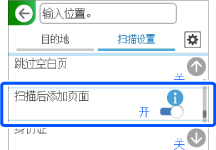
扫描完成后,会显示扫描完成屏幕。放置下一张原稿并点击开始扫描进行扫描。
使用扫描至 PC 功能时,请参见“使用 Document Capture Pro 时”进行任务设置。
当 ADF 中和文稿台上都有原稿时,优先从 ADF 扫描。
在“扫描设置”中,将文稿来源设置为自动检测,然后进行扫描。
显示扫描结果屏幕时,放置下一张原稿并点击 +扫描,以继续扫描。
当 ADF 中和文稿台上都有原稿时,优先从 ADF 扫描。