
Kada skenirate pomoću ADF-a i pojave se sledeći uslovi, skener otkriva prekomerno opterećenje ADF-a i odmah zaustavlja skeniranje kako bi smanjio oštećenje originala.
Došlo je do greške u uvlačenju papira
Original se uvlači pod uglom
Podrazumevano podešavanje je Uključeno-srednje.
Ova funkcija ne sprečava oštećivanje svih originala.
Greške u uvlačenju papira možda neće biti prepoznate zavisno od stanja originala koji se uvlači.
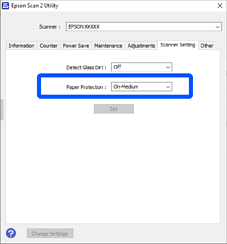
Pokrenite Epson Scan 2 Utility.
Izvršite sledeća podešavanja na kartici Podešavanje skenera.
Podesite Zaštita papira na Uključeno-nisko, Uključeno-srednje ili Uključeno-visoko.
Da biste omogućili ovu funkciju, izaberite stepen prepoznavanja koji želite da koristite. Pogledajte sledeću tabelu za više detalja o svakom stepenu.
|
Stepen |
Objašnjenje |
|
|---|---|---|
|
Uključeno-nisko |
Smanjite osetljivost prepoznavanja iskošenosti originala. |
|
|
Uključeno-srednje |
Prepoznajte iskošenost spojenih originala i iskošenost koju Uključeno-nisko ne može da prepozna. |
|
|
Uključeno-visoko |
Povećajte osetljivost prepoznavanja iskošenosti originala. |
|
Možete i da isključite ovu funkciju.
Ova funkcija možda neće pravilno raditi zavisno od originala, uslova za uvlačenje papira i podešenog stepena.
Ako se često pojavljuju lažno pozitivni rezultati, pokušajte da smanjite stepen.
Ako je original nepravilnog oblika ili se skenira pod uglom, može biti pogrešno prepoznat kao greška u uvlačenju papira.
Kada postavljate više originala, vodite računa da poravnate glavnu ivicu originala. Originali se mogu pogrešno prepoznati kao greške uvlačenja ako ivice originala nisu poravnate, čak i ako su ispravno skenirane.
Obavezno poravnajte vođice za papir sa originalom da biste izbegli njegovo skeniranje pod uglom.
Kliknite na Podesi da biste primenili podešavanja na skener.
Kada koristite kontrolnu tablu, dodirnite Podešavanja > Podešavanja skenera > Zaštita papira i zatim izaberite stepen zaštite.