
Kreirajte mrežnu fasciklu na računaru. Računar mora biti povezan na istu mrežu kao i skener.
Način za podešavanje mrežne fascikle se razlikuje u zavisnosti od okruženja. Ovo je primer kreiranja mrežne fascikle na radnoj površini računara u sledećim okruženjima.
Operativni sistem: Windows 10
Mesto za kreiranje deljene fascikle: radna površina
Putanja do fascikle: C:\Users\xxxx\Desktop\scan_folder (kreirajte mrežnu fasciklu pod nazivom „scan_folder” na radnoj površini)
Prijavite se na računar na kom želite da kreirate mrežnu fasciklu pomoću korisničkog naloga koji ima nadležnost administratora.
Ako ne znate koji korisnički nalog ima nadležnost administratora, proverite sa svojim administratorom računara.
Vodite računa da naziv uređaja (naziv računara) ne sadrži znakove od dva bajta. Kliknite na dugme za pokretanje Windows sistema, a zatim izaberite  Podešavanja > Sistem > Osnovni podaci.
Ako u nazivu uređaja postoje dvobajtni znakovi, čuvanje datoteke možda neće uspeti.
Uverite se da prikazani niz u Specifikacije uređaja > Naziv uređaja ne sadrži dvobajtne znakove.
Ne bi trebalo biti problema ako naziv uređaja sadrži samo jednobajtne znakove. Zatvorite ekran.
Primer: EPSPUB313
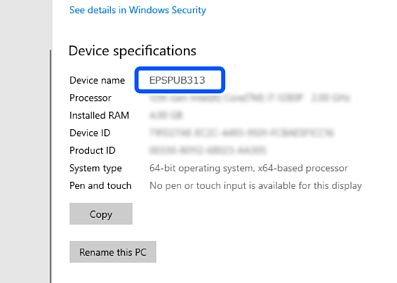
Ako naziv uređaja sadrži dvobajtne znakove, koristite računar koji ne koristi dvobajtne znakove ili preimenujte uređaj.
Ako treba da promenite naziv uređaja, unapred se obratite administratoru računara jer to može uticati na upravljanje računarom i pristup resursima.
Zatim proverite podešavanja računara.
Kliknite na dugme za pokretanje Windows sistema a zatim izaberite Windows sistem > Kontrolna tabla.
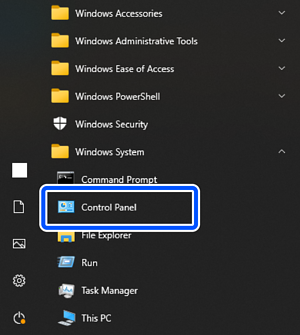
Na kontrolnoj tabli kliknite na Mreža i internet > Centar za mrežu i deljenje > Promeni napredna podešavanja deljenja.
Prikazuje se profil mreže.
Proverite da li je opcija Uključi deljenje datoteka i štampača izabrana pod stavkom Deljenje datoteka i štampača za profil mreže (trenutni profil).
Ako je opcija već izabrana, kliknite na Otkaži i zatvorite prozor.
Kada menjate podešavanja, kliknite na Sačuvaj izmene i zatvorite prozor.
Zatim kreirajte mrežnu fasciklu.
Kreirajte i imenujte fasciklu na radnoj površini.
Za naziv fascikle unesite od 1 do 12 alfanumeričkih znakova. Ako je naziv duži od 12 znakova, možda nećete moći da pristupite fascikli u zavisnosti od okruženja.
Primer: scan_folder
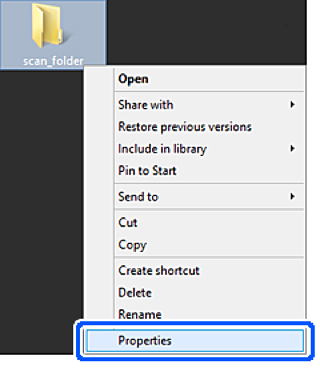
Kliknite desnim tasterom miša na fasciklu, a zatim izaberite Svojstva.
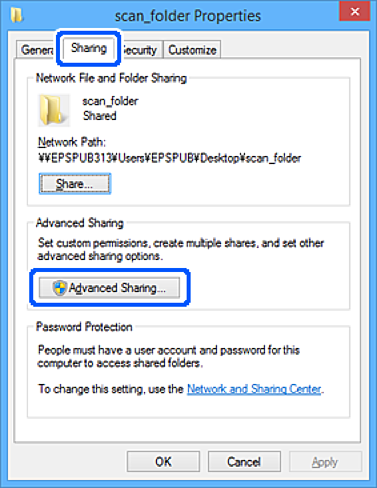
Kliknite na Napredno deljenje na kartici Deljenje.
Izaberite Deli ovu fasciklu, a zatim kliknite na Dozvole.
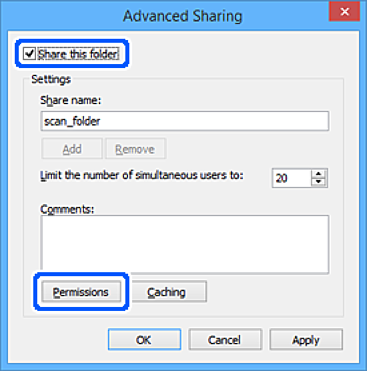
Izaberite grupu Svi u Imena grupa ili korisnička imena, izaberite Omogući iz Promeni, a zatim kliknite na OK.
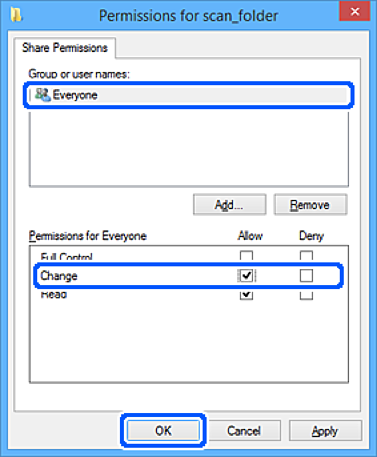
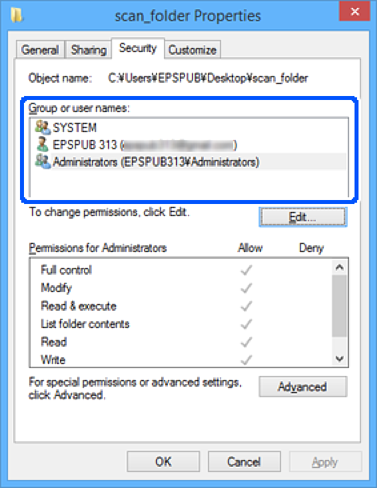
Kliknite na OK da biste zatvorili ekran i vratili se na prozor svojstava.
Možete da proverite koja grupa ili korisnik imaju pristup mrežnoj fascikli na kartici Bezbednost > Imena grupa ili korisnička imena.
Na primer: kada se korisnik prijavi na računar, i administratori mogu pristupiti mrežnoj fasciklu
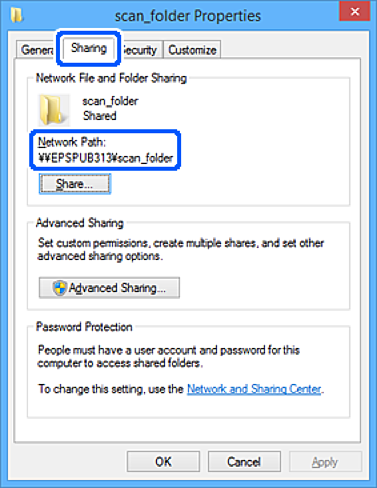
Izaberite karticu Deljenje.
Prikazuje se mrežna putanja za mrežnu fasciklu. Koristi se kada se registrujete na kontakte skenera. Zapišite je.
Primer: \\EPSPUB313\scan_folder
Kliknite na Zatvori ili na OK da biste zatvorili prozor.
Time se završava kreiranje mrežne fascikle.
Kliknite na sledeći link za više detalja o upotrebi funkcije „Skeniraj na mrežni direktorijum/FTP”.