
Stavke možda neće biti dostupne, zavisno od ostalih podešavanja koja ste izvršili.
Izaberite boju za izlaznu sliku.
Kada izaberete sledeće, skener automatski prepoznaje boju originala i čuva slike koristeći prepoznate boje.
U boji/sive nijanse/crno-belo
Pretvara skeniranu sliku u 24-bitnu boju, 8-bitnu sivu boju ili monohromatsku (binarnu crno-belu). Kada je ovo izabrano i kada skenirate original koji nije u boji, podesite osetljivost kako biste odredili da li je original u nijansama sive ili crno-beli.
Boja/Crno-belo:
Pretvara skeniranu sliku u 24-bitnu boju ili monohromatsku (binarnu crno-belu).
Boja/Sivo nijansiranje:
Pretvara skeniranu sliku u 24-bitnu boju ili 8-bitnu sivu.
Dostupni tipovi slike se mogu razlikovati u zavisnosti od toga koji ste Format datoteke odabrali. Detaljnije informacije potražite u nastavku.
Izaberite format u kom želite da sačuvate skeniranu sliku.
Kada želite da sačuvate kao PDF, PDF/A, ili TIFF, izaberite da li želite da sačuvate originale kao jednu datoteku (više strana) ili da svaki original sačuvate odvojeno (pojedinačna strana).
Odnos kompresije:
Izaberite koliko želite da komprimujete skeniranu sliku.
Podešavanja PDF-a:
Kada kao format za čuvanje izaberete PDF, koristite sledeća podešavanja za zaštitu PDF datoteka.
Da biste kreirali PDF datoteku koja zahteva lozinku prilikom otvaranja, podesite Lozinka za otvaranje dokum.. Da biste kreirali PDF datoteku koja traži lozinku prilikom štampanja ili uređivanja, podesite Lozinka za dozvole.
Izaberite rezoluciju skeniranja.
Pogledajte sledeći odeljak radi detalja o rezolucijama koje se mogu izabrati.
Izaberite stranu originala koju želite da skenirate kada skenirate iz ADF-a.
Smer dokumenta:
Izaberite položaj originala.
Povezivanje (original):
Izaberite smer povezivanja originala.
Izaberite veličinu originala koji ste postavili.
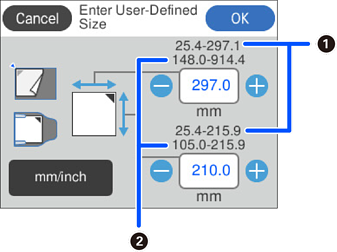
Možete da podesite prilagođenu veličinu originala u Korisnički definisano.
Veličina originala koju možete odrediti zavisi od izvora dokumenta koji se koristi za postavljanje originala. Unesite vrednosti na osnovu brojeva prikazanih na ekranu.
 : kada je original pravilno postavljen na staklo skenera
 : kada je original postavljen u ADF
Smer dokumenta:
Izaberite položaj originala.
Iseci margine za vel. „Aut.“:
Podesite oblast opsecanja prilikom izbora opcije Aut. prep..
Izaberite položaj originala.
Podešavanje Smer dokumenta je sinhronizovano sa podešavanjima Strana za skeniranje i Originalna veličina. Ako promenite podešavanje za bilo koji od njih, promena se primjenjuje na sve njih.
Možete očistiti i izoštriti zamagljena slova u originalu. Možete i da smanjite stopu nejednakosti pozadine.
Istakni svetla slova / Ukloni pozadinu:
Možete da podesite nivo korekcije između teksta i pozadine. Kada pomerite klizač bliže Istakni svetla slova, ističu se svetla slova na skeniranoj slici. Kada pomerite klizač bliže Ukloni pozadinu, uklanjaju se boja pozadine, šare, nabori ili pomak na skeniranoj slici.
Ukloni mrlje:
Možete ukloniti crne tačke u pozadini originala koje se ne mogu ukloniti posvetljivanjem pozadine. Možete da podesite nivo efekata.
Kada izaberete ovu funkciju, može ukloniti male i crne tačkice aa pozadine.
Okrećite skeniranu sliku u smeru kazaljke na satu. Izaberite ugao rotacije zavisno od originala koji želite da skenirate.
Uklonite boju pozadine originala sa skenirane slike.
Da biste koristili ovu funkciju, boja pozadine originala treba da bude najsvetlija boja na originalima, a treba da bude i ujednačena. Ova funkcija neće biti pravilno primenjena ukoliko se u pozadini nalaze šare ili ako postoji tekst ili ilustracije koje su svetlije boje u odnosu na pozadinu.
Uklonite senke originala koje se pojavljuju na skeniranoj slici.
Okvir:
Uklonite senke na ivici originala.
Ispravite iskošenost na skeniranoj slici.
Možda ova funkcija neće moći da ispravi dokumente koji su previše iskošeni.
Izaberite da biste preskočili sve prazne stranice u originalima prilikom skeniranja sa ADF-a.
Ako rezultat nije kao što ste očekivali, podesite stepen prepoznavanja.
Pojedine stranice mogu greškom da budu preskočene kao prazne stranice.
Nakon jednog skeniranja, možete skenirati dodatne originale koristeći ista podešavanja skenera. Ako ste izabrali format datoteke sa više strana, možete da sačuvate sve skenirane slike kao jednu datoteku.
Nakon što se skeniranje završi, postavite sledeći original u ADF ili na staklo skenera, a zatim dodirnite Započni skenir..
Nakon skeniranja svih originala, dodirnite Poslednji Original da sačuvate sliku.
Koristite staklo skenera da biste odvojeno skenirali prednju i zadnju stranu lične karte, a zatim ih sačuvajte jednu pored druge kao jednu sliku.
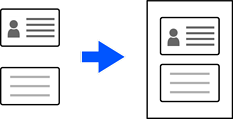
Skenirana slika se automatski iseca sa marginom od oko 3 mm (0.12 in.).
Sledite navedene korake kako biste redom skenirali prednju i zadnju stranu.
Raspored:
Izaberite šemu koja će se koristiti za prednju i zadnju stranu prilikom čuvanja slike.
Izaberite maksimalnu veličinu datoteke koju je moguće priložiti e-poruci.
Pogledajte sledeći odeljak radi detalja o veličinama datoteka koje se mogu sačuvati.