
Koristite Epson računarski oblak, Epson Connect da biste poslali skenirane slike na registrovana odredišta.
Možete lako da pošaljete skenirane slike putem e-pošte tako što ćete registrovati adresu e-pošte kao odredište.
Možete da pošaljete skenirane slike trećoj strani preko usluge skladištenja na mreži (Evernote, Google Drive, Dropbox i tako dalje) registrujući ih kao odredište. Za više detalja o tome kako da registrujete nalog, pogledajte veb lokaciju za svaku uslugu. Dostupne usluge su podložne promenama bez prethodnog obaveštenja.
Za više detalja o Epson Connect uslugama posetite sledeću internet stranicu.
http://www.epsonconnect.eu (samo Evropa)
|
Neophodne operacije |
Mesto operacije |
Objašnjenje |
|---|---|---|
|
1. Povežite skener na mrežu (ovo je neophodno ako ste povezani na mrežu tokom postavke) |
Skener i računar |
Povežite skener na mrežu pomoću programa za instalaciju. Posetite sledeću internet stranicu i potražite svoj model da biste pristupili alatu za instalaciju. https://epson.com/support (SAD) https://epson.ca/support (Kanada) https://latin.epson.com/support (Latinska Amerika) https://epson.sn > Podešavanje (Ostale oblasti) Kada se prikaže ekran za izbor metode povezivanja, izaberite bežični LAN (Wi-Fi) ili kablovsku LAN mrežu (Ethernet) i pratite uputstva na ekranu da biste se povezali na mrežu.
|
|
2. Registrujte proizvod sa Epson Connect |
Kontrolna tabla skenera i računar (Epson Connect veb-sajt) |
Registrujte vaš proizvod sa Epson Connect i omogućite uslugu. Na kontrolnoj tabli skenera, izaberite Podešavanja > Postavke veb usluge > Epson Connect usluge > Registruj, a zatim pratite uputstva na ekranu da biste se registrovali. Ako vam je zatraženo da unesete verifikacioni kod, pristupite sledećoj URL adresi i unesite kod. |
|
3. Registrujte listu odredišta na Epson Connect korisničkoj stranici |
Računar Epson Connect veb-sajt) |
Registrujte odredišta koja želite da pošaljete u listu odredišta na Epson Connect korisničkoj stranici. Pristupite korisničkoj stranici iz sledeće URL adrese, kliknite na Skeniraj u oblak > Lista odredišta > Dodaj*, a zatim pratite uputstva na ekranu da biste dodali odredište. https://www.epsonconnect.com/user 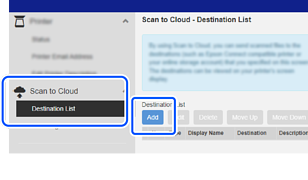 Kada registrujete adresu e-pošte, izaberite Adresa e-pošte kao tip odredišta. |
|
4. Skenirajte sa kontrolne table |
Kontrolna tabla skenera |
Izvršite skeniranje sa kontrolne table. |
* Epson Connect usluge su podložne promenama bez prethodnog obaveštenja.