
Kada skenirate sa stakla skenera, možete odjednom da skenirate više originala bez pojedinačnog skeniranja. Automatski se iseku u odvojene slike i čuvaju. Ova funkcija podržava ne samo originale standardne veličine, već i dokumente nepravilnog oblika kao što su priznanice, fakture i fotografije različitih veličina.
Ova funkcija je dostupna u sledećim slučajevima (kada skenirate dok ste povezani na računar).
Kada skenirate pomoću Document Capture Pro (Windows)/Document Capture (Mac OS X) ili Epson Scan 2 na računaru.
Kada skenirate odabirom opcije Računar na kontrolnoj tabli skenera.
Ova funkcija ne može da se koristi kada je na kontrolnoj tabli skenera izabrana opcija Mrežni direktorijum/FTP, Imejl, Oblak, ili USB disk.
Kada skenirate debele originale, vodite računa da spoljašnje svetlo, kao što su lampe ili drugi izvori, ne sija direktno na staklo skenera. Automatsko isecanje slike možda neće uspeti.
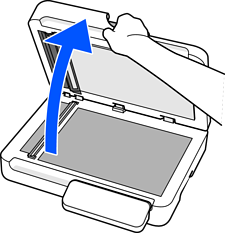
Otvorite poklopac skenera.
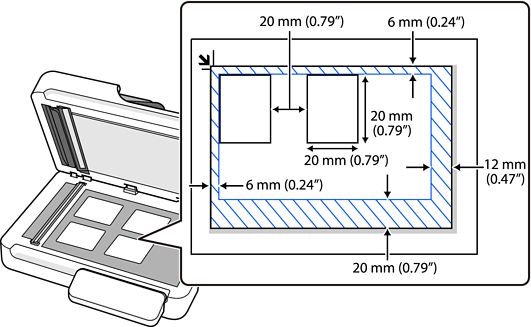
Postavite svaki original licem prema dole na staklo skenera. Postavite original tako da budu ispunjeni sledeći zahtevi.
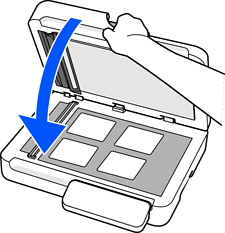
Nežno zatvorite poklopac skenera tako da se original ne pomeri.
Kada skenirate, podesite opciju Veličina dokumenta na Automatska detekcija u podešavanjima skeniranja.
Kada koristite Document Capture Pro/Document Capture: Podesite Document Size na Auto Detect na ekranu za podešavanje skeniranja.
Kada koristite Epson Scan 2: Na meniju Glavna podešavanja podesite Veličina dokumenta na Automatska detekcija. Prilikom pregleda prikazuje se cela oblast za skeniranje. Preporučujemo da skenirate uz pomoć izabrane opcije Dod./ured. str. posle sken. i da proverite skeniranu sliku na ekranu za izmene pre nego što je sačuvate.
Kada koristite Računar na kontrolnoj tabli skenera: kada uređujete zadatke u Document Capture Pro/Document Capture, podesite Veličina dokumenta na Automatska detekcija na ekranu za podešavanje skeniranja.