
> Skeniranje > Skeniranje sa računara > Skeniranje pomoću programa Epson Scan 2

Skeniranje pomoću programa Epson Scan 2

Možete skenirati originale pomoću detaljnih podešavanja koja su pogodna za tekstualne dokumente.

  1. Postavite original.

  2. Pokrenite Epson Scan 2.

    • Operativni sistem Windows 11
      Kliknite na dugme za početak i zatim izaberite All apps > EPSON > Epson Scan 2.
    • Windows 10/Windows Server 2022/Windows Server 2019/Windows Server 2016
      Kliknite na dugme za početak i zatim izaberite EPSON > Epson Scan 2.
    • Windows 8.1/Windows 8/Windows Server 2012 R2/Windows Server 2012
      Unesite naziv aplikacije u polje za pretragu, a zatim izaberite prikazanu ikonu.
    • Windows 7/Windows Server 2008 R2/Windows Server 2008
      Kliknite na dugme za početak i izaberite Svi programi ili Programi > EPSON > Epson Scan 2 > Epson Scan 2.
    • Operativni sistem Mac OS
      Izaberite Kreni > Aplikacije > Epson Software > Epson Scan 2.
  3. Izvršite sledeća podešavanja na kartici Glavna podešavanja.
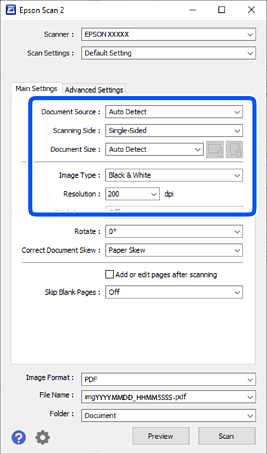
    • Izvor dokumenta: izaberite izvor u kom je smešten original. Kada je izabrana opcija Automatska detekcija i originali su postavljeni i u ADF i na staklo skenera, skeniranje iz ADF-a ima prednost.
    • Strana za skeniranje: izaberite stranu originala koju želite da skenirate kada skenirate iz ADF. Izaberite Dvostrano da biste skenirali obe strane originala.
    • Veličina dokumenta: Izaberite veličinu originala koji ste postavili.
      Kada ubacujete originale sa nekonvencionalnim veličinama, pogledajte sledeće da biste izvršili podešavanja.
      • Kada istovremeno postavljate više originala na staklo skenera: izaberite Automatska detekcija.
      • Kada ubacujete dugački papir u ADF: izaberite Auto. detek. (Dug papir) ili izaberite Prilagodi da biste napravili prilagođenu veličinu.
      • Ako veličina originala koji želite da skenirate nije na listi: izaberite Automatska detekcija ili izaberite Prilagodi da biste napravili prilagođenu veličinu.
    • / (Originalna orijentacija) dugmadi: izaberite orijentaciju koju ste podesili za original koji ste postavili. U zavisnosti od veličine originala, ova stavka može automatski da se podesi i ne može da se menja.
    • Vrsta slike: Izaberite boju koju želite da koristite da biste sačuvali skeniranu sliku.
    • Rezolucija: Podesite rezoluciju.
    Napomena:

    Na kartici Glavna podešavanja možete izvršiti i sledeća podešavanja.

    • Spoji slike: Izaberite ovu stavku da povežete slike s prednje i zadnje strane kad skenirate obe strane originala.

    • Rotiraj: Izaberite ovu stavku da okrenete original u smeru kazaljke na satu i skenirate ga.

    • Popravka izobličenja dokumenta: Izaberite da biste ispravili iskošenost originala.

    • Dod./ured. str. posle sken.: izaberite ovu stavku da dodate različite originale ili izmenite (okrenete, premestite ili izbrišete) skenirane strane nakon skeniranja.

    • Preskakanje praznih stranica: izaberite da biste preskočili sve prazne stranice u originalima prilikom skeniranja sa ADF-a.

    Neke stavke možda neće biti dostupne, zavisno od ostalih podešavanja koja ste izvršili.

  4. Po potrebi izvršite ostala podešavanja za skeniranje.

    • Možete pregledati skeniranu sliku klikom na dugme Pregled. Prozor za pregled se otvara i prikazuje se slika za prethodni pregled.
      Kada izvršite pregled koristeći ADF, original se izbacuje iz ADF-a. Ponovo postavite izbačeni original.
    • Na kartici Napredna podešavanja možete izvršiti podešavanja slike pomoću detaljnih podešavanja koja su pogodna za tekstualne dokumente, kao što su sledeći.
      • Ukloni pozadinu: Uklanja pozadinu originala.
      • Poboljšanje teksta: Možete očistiti i izoštriti zamagljena slova u originalu.
      • Automatska segmentacija oblasti: Možete očistiti slova i poravnati slike kada vršite crno-belo skeniranje za dokument koji sadrži slike.
      • Osipanje: Možete ukloniti boju određenu za skeniranu sliku i zatim je sačuvati kao sliku sa sivim nijansama ili crno-belu. Na primer, kada skenirate, možete izbrisati oznake ili napomene koje ste napisali na marginama pomoću flomastera.
      • Poboljšanje boje: Možete pojačati određenu boju na skeniranoj slici, a zatim je sačuvati u nijansama sive ili kao crno-belu. Na primer, možete pojačati slova ili linije koje su svetlih boja.
    Napomena:

    Neke stavke možda neće biti dostupne, zavisno od ostalih podešavanja koja ste izvršili.

  5. Postavite podešavanja za čuvanje datoteka.
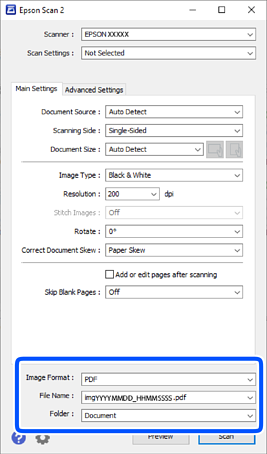
    • Format slike: Izaberite format datoteke za čuvanje skenirane slike sa liste.
      Možete izvršiti detaljna podešavanja za svaki format datoteke, osim za BITMAP i PNG. Nakon izbora formata čuvanja, izaberite Opcije sa liste.
    • Naziv datoteke: Potvrdite prikazani naziv datoteke.
      Možete izmeniti podešavanja naziva datoteke izborom Podešavanja sa liste.
    • Fascikla: Izaberite fasciklu za čuvanje skenirane slike sa liste.
      Možete izabrati drugu fasciklu ili napraviti novu fasciklu izborom Izaberite sa liste.
  6. Kliknite na Skeniraj.

    Napomena:

    Skeniranje možete započeti i dodirom na na kontrolnoj tabli skenera.

    Skenirana slika se čuva u fascikli koju ste odredili.