Ovaj odeljak objašnjava postupak skeniranja uz korišćenja postojećeg zadatka.
Izaberite skener koji želite da koristite sa gornjeg dela ekrana Document Capture Pro. Kada pokrenete softver, on se automatski povezuje sa poslednjim skenerom koji ste koristili.
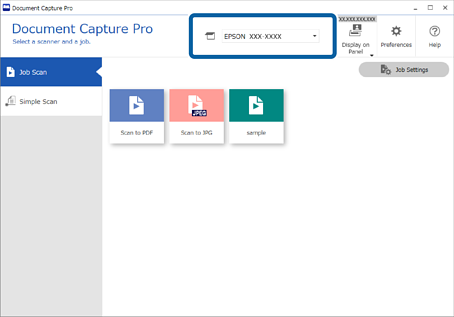
Ako ovaj računar nije prikazan na kontrolnoj tabli skenera ili treba mnogo vremena da se pojavi, pritisnite dugme  (Display on Panel) u gornjem desnom delu ekrana, a zatim izaberite Display your computer on the scanner.
Kliknite na kartici Job Scan, a zatim kliknite na ikonu zadatka koji želite da izvršite.

Izabrani zadatak se izvršava.
Kada izvršavate zadatak za koji je u podešavanjima skeniranja izabrano Show the preview while scanning, nakon skeniranja prikazuje se ekran za pregled.
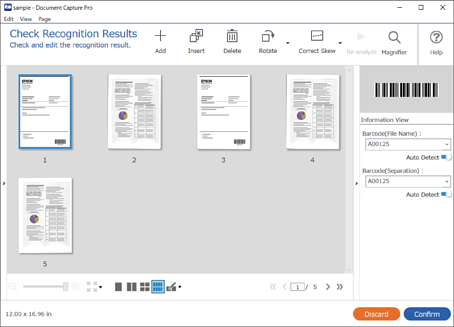
Ako izvršavate zadatak koji u okviru podešavanja za čuvanje sadrži sledeće elemente u podešavanjima naziva datoteke, podešavanjima za razdvajanje ili podešavanjima korisnički definisanog indeksa, a ti elementi se prepoznaju na skeniranoj strani, oblast prepoznavanja se prikazuje na slici kao okvir za izbor. Po potrebi ručno ispravite rezultate prepoznavanja ili izmenite oblast i ponovo pokrenite prepoznavanje.
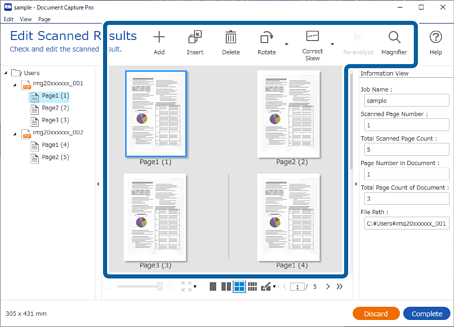
Za zadatke za koje je izabrana opcija Show Edit Page dialog before saving u podešavanjima skeniranja, proverite rezultate skeniranja na ekranu Edit Scanned Results nakon skeniranja i zatim po potrebi izvršite izmene.
Možete proveriti i urediti sledeće na ekranu Edit Scanned Results.
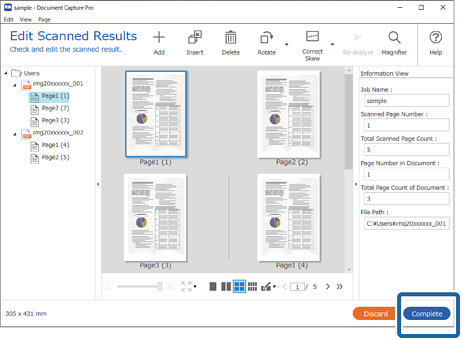
Kliknite na Complete da biste završili Skeniranje zadatka.