
Nakon što se skener koristi izvesno vreme, papir i sobna prašina na putanji papira ADF-a i staklenom delu mogu izazvati probleme sa uvlačenjem papira ili kvalitetom slike. Očistite ADF nakon svakih 5,000 skeniranja.
Najnoviji broj skeniranja možete proveriti na kontrolnoj tabli ili u uslužnom programu Epson Scan 2 Utility.
Ako je površina zamrljana supstancom koja se teško uklanja, za uklanjane mrlja upotrebite originalni Epsonov pribor za čišćenje. Koristite malu količinu sredstva za čišćenje nanesenog na krpu za čišćenje da biste uklonili mrlje.
Vodite računa da zupčanici ili valjci ne zahvate vaše ruke ili kosu kada čistite ADF. To može dovesti do povreda.
Nikada ne koristite alkohol, razređivač ili korozivan rastvor za čišćenje skenera. Može dovesti do deformacije ili promene boje.
Nikada ne prskajte bilo kakvu tečnost ili mazivo na skener. Oštećenje opreme ili kola može dovesti do nepravilnog rada.
Ni u kom slučaju ne otvarajte kućište skenera.
Možete podesiti obaveštenja o vremenu čišćenja i upozorenja nakon određenog broja skeniranja na kontrolnoj tabli ili u Epson Scan 2 Utility. Podrazumevano podešavanje je da se obaveštenje šalje nakon svakih 5,000 skeniranja.
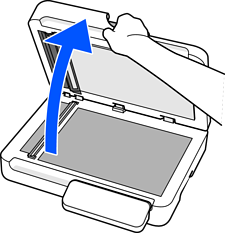
Otvorite poklopac skenera.
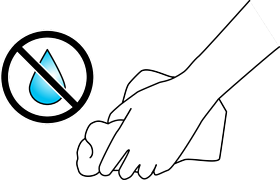
Pripremite mekanu, suvu krpu.
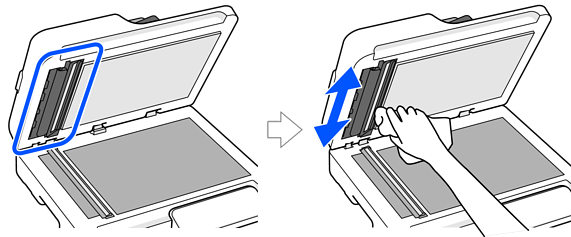
Obrišite sve mrlje na gornjem senzoru i putanji papira.
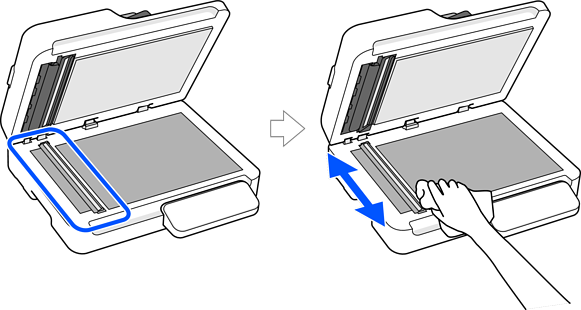
Obrišite sve mrlje na donjem senzoru i putanji papira.
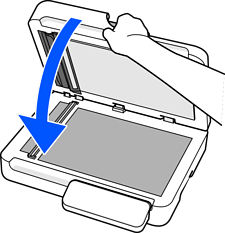
Zatvorite poklopac skenera.
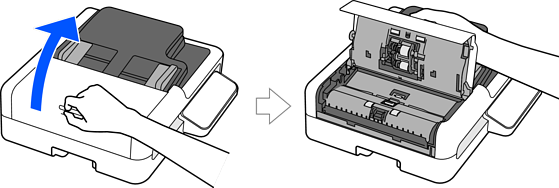
Otvorite poklopac ADF-a.
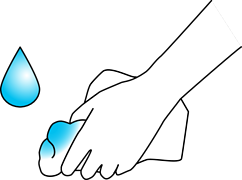
Pripremite vodom nakvašenu mekanu krpu.
Obrišite sve mrlje na gornjim valjcima (dva mesta).
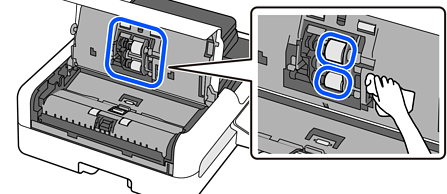
Obrišite sve mrlje na donjim valjcima (dva mesta) i jastučićima (dva mesta).
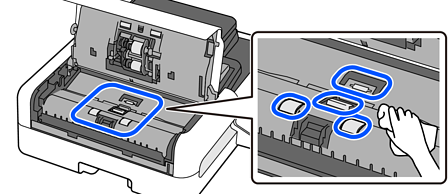
Zatvorite poklopac ADF-a.

Resetujte broj skeniranja pomoću kontrolne table ili uslužnog programa u Epson Scan 2 Utility.