
Använd molntjänsten för Epson, Epson Connect för att skicka skannade bilder till registrerade destinationer.
Du kan enkelt skicka skannade bilder via e-post genom att registrera en e-postadress vid målet.
Du kan skicka skannade bilder till tredje part online (Evernote, Google Drive, Dropbox, och så vidare) genom att registrera dem som mål. För information om hur du registrerar ett konto, se webbplatsen för varje tjänst. Tillgängliga tjänster kan komma att ändras utan föregående meddelande.
För mer detaljer om Epson Connect, besök följande portalwebbplats.
http://www.epsonconnect.eu (Endast Europa)
|
Nödvändiga åtgärder |
Arbetsplats |
Förklaring |
|---|---|---|
|
1. Ansluta skannern till nätverket (Detta alternativ är inte nödvändigt om du installerar SQL-servern under konfigurationen.) |
Skanner och dator |
Anslut skannern till nätverket med installationsenheten. Besök följande webbplats och sök efter din modell för att få åtkomst till installationsverktyget. https://epson.com/support (USA) https://epson.ca/support (Kanada) https://latin.epson.com/support (Latinameria) https://epson.sn > Inställning (Andra regioner) När anslutningens väljarskärm visas väljer du trådlöst LAN (Wi-Fi) eller kabel-LAN (Ethernet) och följer instruktionerna på skärmen för att ansluta till nätverket.
|
|
2. Registrera produkten med Epson Connect |
Skannerns kontrollpanel och dator (Epson Connect webbplats) |
Registrera din produkt med Epson Connect och aktivera tjänsten. På skannerns kontrollpanel väljer du Inst. > Inställningar för webbtjänst > Epson Connect-tjänster > Registrera, och sedan följer du instruktionerna på skärmen för registrering Om du ombeds ange en verifieringskod, öppnar du följande URL och anger koden. |
|
3. Registrera en mållista på användarsidan för Epson Connect |
Dator (Epson Connect webbplats) |
Registrera målen du vill skicka i mållistan på användarsidan för Epson Connect. Öppna användarsidan från följande URL, klicka på Skanna till moln > Mållista > Lägg till*, och följ instruktionerna på skärmen för att lägga till mål. https://www.epsonconnect.com/user 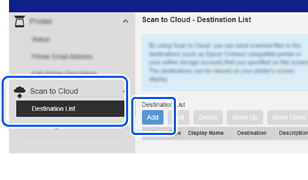 När du registrerar en e-postadress väljer du E-postadress som måltyp. |
|
4. Skanna från kontrollpanelen |
Skannerns kontrollpanel |
När du skannar från kontrollpanelen: |
* Epson Connect-tjänster kan ändras utan föregående meddelande.