
Kontrollera följande innan du skannar.
Kontrollera att det inte finns några original på skannerglaset.
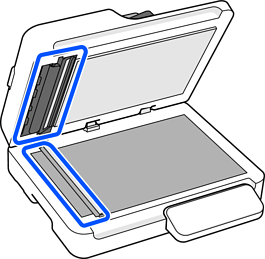
Se till att det inte finns något damm eller någon smuts i områden som indikeras i följande illustration.
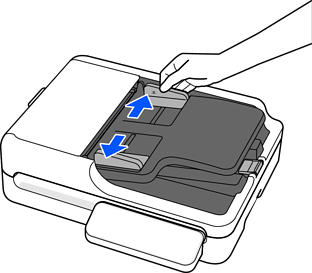
Skjut kantguiderna på inmatningsfacket hela vägen ut.
Fyll på originalet i inmatningsfacket vänt nedåt med övre kanten vänd in i ADF.
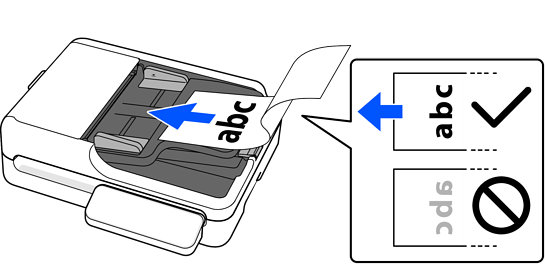
Skjut in originalet i ADF tills den stöter på motstånd.
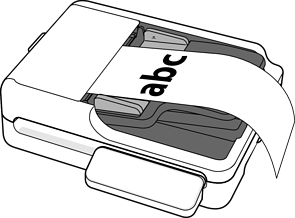
Justera kantguiderna så att de passar originalet utan något mellanrum. Annars kan originalen bli skevt matade.
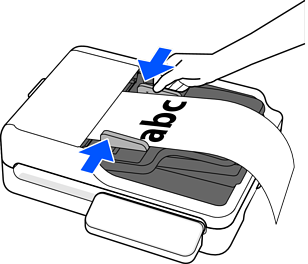
Stötta långpapperet på inmatningssidan, så att det inte faller ut ur ADF, och den utgående sidan så att det utmatade papperet inte faller från utmatningsfacket.
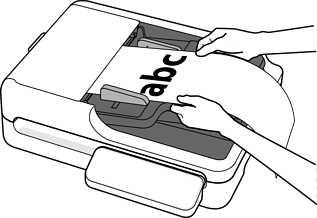
Vid skanning, konfigurera Dokumentstorlek i enlighet med längden på originalen.
Vid skanning från en dator eller vid användning av funktionen Dator på kontrollpanelen
Välj Anpassa från Dokumentstorlek och konfigurera längden på originalet. Om originalet är upp till 3 048,0 mm (120 in.) långt kan du skanna genom att konfigurera Dokumentstorlek till Autoavkänning (långt).
Vid användning av Document Capture Pro/Document Capture: tryck på knappen Detaljerade inställningar på skärmen skanninginställningar för att öppna skärmen Epson Scan 2. I Huvudinställningar, konfigurerar du Dokumentstorlek till Autoavkänning (långt) eller Anpassa.
Vid användning av Epson Scan 2: i Huvudinställningar, set Dokumentstorlek till Autoavkänning (långt) eller Anpassa.
Vid användning av funktionen Nätverksmapp / FTP, E-post, Moln, eller USB-enhet från skannerns kontrollpanel
I Skanningsinställn., väljer du Användardefinierad från Dokumentstl. och konfigurerar storleken på originalet.
Du kan också registrera användardefinierade storlekar i Web Config.
Du kan också registrera användardefinierade storlekar i Förinställningar eller Egna standardinst. i Web Config. I Skanningsområde, väljer du Användardefinierad och klickar på Hämta från Lista med Användardefinierad pappersstorlek(Original) för att läsa in inställningarna.