
Vid skanning från ADF och skannerglaset i en enkel skanning, slutför du först skanningen och skannar sedan ytterligare original från en annan dokumentkälla.
Välj Automatisk avkänning från Dokumentkälla, och välj sedan Lägg till/redigera efter skann. innan du startar skanningen.
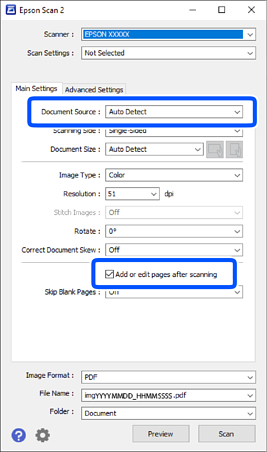
När skanningen är klar visas skärmen Lägg till sida. Placera ut nästa original och klicka på Lägg till för att skanna.
När det finns original i både ADF och på skannerglas, är skanning från ADF viktigt.
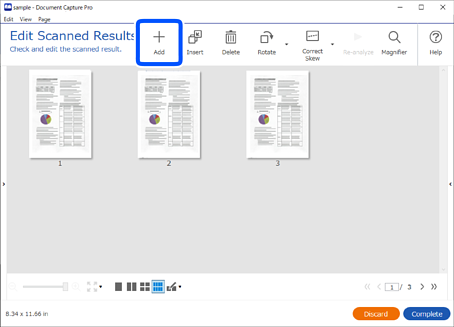
När skanningen är klar och skärmen Redigera skannade resultat visas placerar du nästa original och klickar sedan på knappen +Lägg till.
På skärmen Skanninginställningar väljer du Källa, och klickar sedan på OK för att påbörja skanningen.
Om skärmen Redigera skannade resultat inte visas vid skanning av ett jobb väljer du Visa dialogrutan Redigera sida innan du sparar på skärmen Spara inställningar från jobbinställningarna.
Du kan även hoppa över skärmen Redigera skannade resultat. På skärmen Skanninginställningar väljer du Upptäck automatiskt från Källa, och sedan väljer du Visa bekräftelserutan efter skanning innan du startar skanningen.
När Upptäck automatiskt valts och det förekommer original i både ADF och på skannerglaset prioriteras skanning från ADF.
I Skanninginställningarna konfigurerar du Lägg till sidor efter skanning till På, och sedan skannar du.
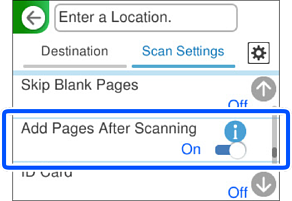
När skanningen är klar visas skärmen Skanningen slutförd. Placera ut nästa original och tryck på Börja skanna för att skanna.
Vid användning av funktionen Skanna till dator, se ”Vid användning av Document Capture Pro” för att göra jobbinställningarna.
När det finns original i både ADF och på skannerglas, är skanning från ADF viktigt.
I Skanninginställningarna konfigurerar du Dokumentkälla till Automatisk avkänning, och sedan skannar du.
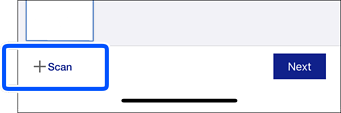
När skärmen skanningresultat visas placerar du ut nästa original och trycker på +Skanna för att fortsätta skanning.
När det finns original i både ADF och på skannerglas, är skanning från ADF viktigt.