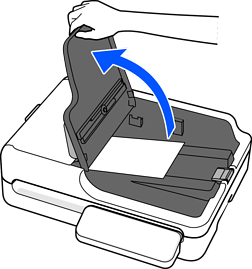
您可以批量放置和掃描不同尺寸的原稿(105.0×148.0 mm (4.13×5.83 in.) 至 A4 或信紙尺寸),最大總計厚度為 6.6 mm (0.26 in.)。您也可以放入不同類型或厚度的紙張的混合件。
當放置或掃描不同尺寸混合的原稿時,原稿可能因為並非所有原稿均受到紙張邊緣定位器支援而出現進紙偏斜。
如果您設定不同類型或尺寸十分不同的原稿,原稿可能卡紙或出現進紙偏斜,如下列情況。
·薄紙和厚紙
·A4 尺寸紙和小尺寸紙
·折疊或褶皺紙組合
如果原稿出現進紙卡紙,請檢查掃描影像。如果影像褶皺,請減少裝入的原稿尺寸並再次掃描。
掃描前檢查下列內容。
請確定原稿未留置於掃描器工作平台上。
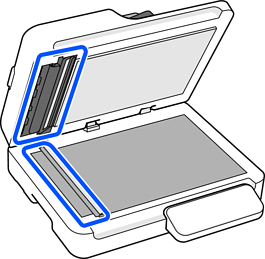
請確定下列插圖內指定的區域沒有灰塵或污漬。
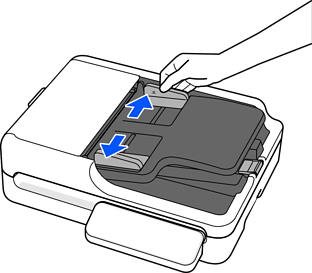
將進紙托盤上的紙張邊緣定位器向外滑到底。
將原稿放入進紙托盤的中央,並按從大到小的紙張尺寸放置,最大紙張放在底部,最小的放在頂部,掃描側面向上。
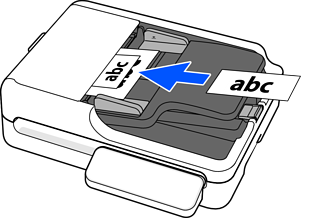
設定不同的原稿尺寸時,檢查以下各點。
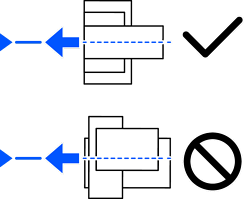
滑動原稿使其前端邊緣對齊,直到它們在 ADF 內受阻。
放置原稿於進紙托盤中央。
將原稿筆直放置。
否則,原稿在進紙過程中可能發生偏斜或卡紙。
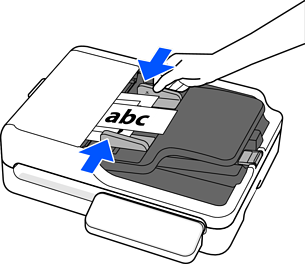
將紙張邊緣定位器與最寬的原稿對齊。
掃描時,在掃描設定畫面上將 [文件尺寸] 設定為 [自動偵測]。
當使用 Document Capture Pro/Document Capture 時:在掃描設定畫面上設定 [文件大小] 為 [自動偵測]。
當使用 Epson Scan 2 時:在 [主要設定] 內,設定 [文件尺寸] 為 [自動偵測]。
當使用掃描器控制面板上的 [電腦] 時:編輯 Document Capture Pro/Document Capture 內的工作時,在掃描設定畫面上設定 [文件尺寸] 為 [自動偵測]。
當使用控制面板上的 [網路資料夾/FTP]、[電子郵件]、[雲端] 或 [USB 隨身碟] 時:在設定內設定 [原稿尺寸] 為 [自動偵測]。
當掃描小尺寸原稿或在升高阻擋器時掃描時,提高進紙托盤以取出掃描原稿。