
使用 Epson 的雲服務 Epson Connect 傳送掃描影像至登錄的目的地。
您可以透過登錄電子郵件地址為目的地,用電子郵件輕鬆地傳送掃描影像。
您可以透過將第三方線上儲存服務(Evernote、Google Drive、Dropbox 等)登錄為目的地,以將掃描影像傳送給它們。有關如何登錄帳戶的詳細資訊,請參考每項服務的網站。可用服務項目若有變更,不再另行通知。
有關 Epson Connect 服務的更多詳細資訊,請造訪以下入口網站。
|
必要操作 |
操作位置 |
說明 |
|---|---|---|
|
1.連接掃描器至網路 (如果您在設定期間連接至網路,則不需要此項) |
掃描器與電腦 |
使用安裝程式將掃描器連接至網路。 瀏覽以下網站並搜尋您的型號以存取安裝程式。 https://latin.epson.com/support (拉丁美洲) https://epson.sn > [設定](其他區域) 當顯示連線方法選擇畫面時,選擇無線 LAN (Wi-Fi) 或有線 LAN (Ethernet) 並遵循螢幕上的操作說明連接至網路。
|
|
2.使用 Epson Connect 登錄產品 |
掃描器的控制面板和電腦 (Epson Connect 網站) |
使用 Epson Connect 登錄您的產品並啟用此服務。 在掃描器的控制面板,選擇 [設定] > [網路服務設定] > [Epson Connect 服務] > [登錄],然後遵循螢幕上的操作說明進行登錄。 |
|
3.在 Epson Connect 使用者頁面上登錄目的地清單 |
電腦 (Epson Connect 網站) |
在 Epson Connect 使用者頁面上的目的地清單中,登錄您希望向其中傳送的目的地。 從以下網路位址存取使用者頁面,按一下 [掃描至雲端] > [目的地清單] > [新增]*,然後遵循螢幕上的操作說明新增目的地。 https://www.epsonconnect.com/user 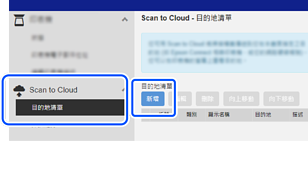 當登錄電子郵件地址時,選擇[電子郵件地址]作為目的地類型。 |
|
4.從控制面板掃描 |
掃描器的控制面板 |
當從控制面板執行掃描時: |
* Epson Connect 服務如有變更,恕不另行通知。