
從掃描器玻璃進行掃描時,您可以一次掃描多份原稿,而不必逐一掃描。它們會自動裁切為單個影像並儲存。此功能不僅支援標準尺寸的原稿,還支援不規則形狀的項目,例如收據、發票及各種尺寸的相片。
此功能在下列情況下可用(在連接到電腦後掃描時)。
在電腦上使用 Document Capture Pro (Windows)/Document Capture (Mac OS X) 或 Epson Scan 2 掃描時
在掃描器的控制面板上選擇 [電腦] 進行掃描時
此功能在掃描器的控制面板上選擇 [網路資料夾/FTP]、[電子郵件]、[雲端] 或 [USB 隨身碟] 時不可用。
當掃描厚原稿時,確定外部光線,例如照明燈或其他光源,不會直接照射到掃描器工作平台上。自動影像裁剪可能無法使用。
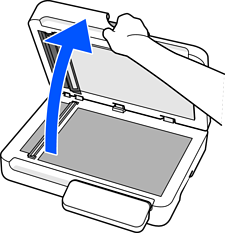
打開文件護蓋。
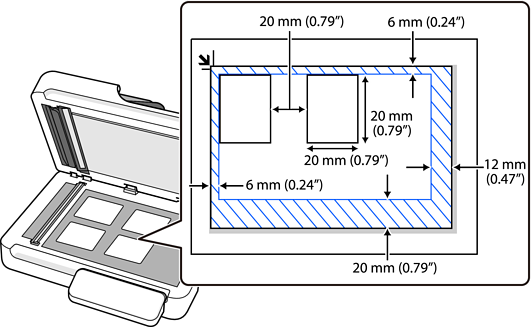
將您的文件正面向下放置於掃描器工作平台上。按照下列要求放置原稿。
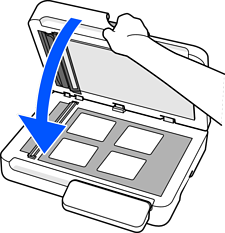
輕輕關閉文件上蓋,以免原稿移動。
掃描時,在掃描設定畫面上將 [文件尺寸] 設定為 [自動偵測]。
當使用 Document Capture Pro/Document Capture 時:在掃描設定畫面上設定 [文件大小] 為 [自動偵測]。
當使用 Epson Scan 2 時:在 [主要設定] 內,設定 [文件尺寸] 為 [自動偵測]。當預覽時,顯示整個可掃描區域。我們建議掃描時選擇 [在掃描後新增或編輯頁面] 並在儲存前在編輯畫面上檢查掃描影像。
當使用掃描器控制面板上的 [電腦] 時:編輯 Document Capture Pro/Document Capture 內的工作時,在掃描設定畫面上設定 [文件尺寸] 為 [自動偵測]。