
掃描前檢查下列內容。
請確定原稿未留置於掃描器工作平台上。
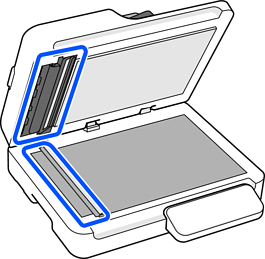
請確定下列插圖內指定的區域沒有灰塵或污漬。
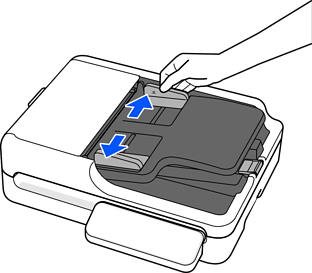
將進紙托盤上的紙張邊緣定位器向外滑到底。
將原件正面朝上直接裝入進紙托盤,頂部邊緣朝向 ADF。
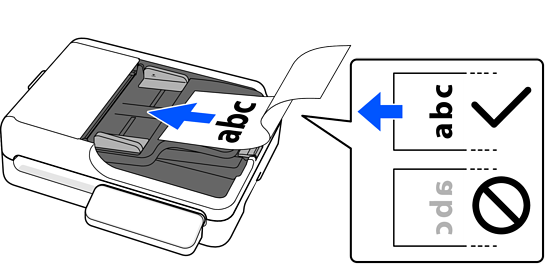
將原件滑入 ADF 直至受到阻擋。
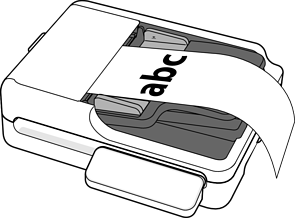
調整紙張邊緣定位器以適合原稿,沒有任何空隙。否則,原稿在進紙過程中可能會發生偏斜。
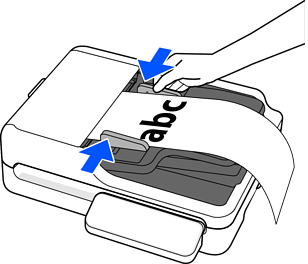
在進紙側為長條紙提供支撐,以免其從 ADF 掉出,同時在出紙側提供支撐,以免退出的紙張會從出紙托盤掉落。
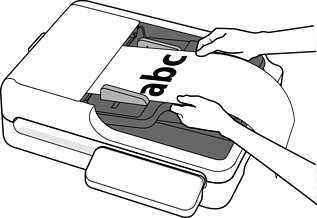
掃描時,依據原稿長度設定 [文件尺寸]。
從電腦掃描或使用控制面板上的 [電腦] 功能掃描時
從 [文件尺寸] 選擇 [自訂] 並設定原稿長度。如果原稿最大為 3,048.0 mm (120 in.) 長,您可以設定 [文件尺寸] 為 [自動偵測 (長條紙)] 來掃描它。
當使用 Document Capture Pro/Document Capture 時:按下掃描設定畫面上的 [細項設定] 鍵以打開 Epson Scan 2 畫面。在 [主要設定] 內,設定 [文件尺寸] 為 [自動偵測 (長條紙)] 或 [自訂]。
當使用 Epson Scan 2 時:在 [主要設定] 內,設定 [文件尺寸] 為 [自動偵測 (長條紙)] 或 [自訂]。
從掃描器的控制面板使用 [網路資料夾/FTP]、[電子郵件]、[雲端] 或 [USB 隨身碟] 時
在 掃描設定 內,從 [文件大小] 選擇 [自訂] 並設定原稿的大小。
您還可以在 Web Config 內登錄使用者定義的大小。
您可以在 Web Config 內的 [預設] 或 [使用者預設設定] 中使用這些已登錄的使用者定義的大小。在 [掃描區域] 內,選擇 [自訂] 並按一下 [從自訂紙張大小清單(原稿) 取得] 以載入設定。