
單次掃描中從 ADF 和掃描器工作平台進行掃描時,完成首份掃描,然後掃描來自另一文件來源的其他原稿。
從 [文件來源] 選擇 [自動偵測],然後在開始掃描前選擇 [在掃描後新增或編輯頁面]。
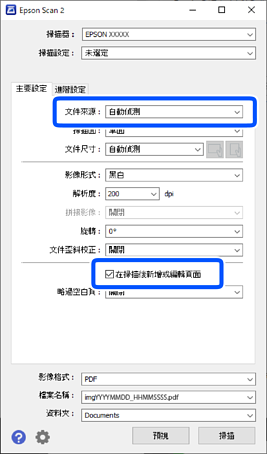
當掃描完成時,[新增頁面] 畫面隨即顯示。放置下一原稿並按一下 [新增] 進行掃描。
在 ADF 和掃描器工作平台內都有原稿時,優先從 ADF 掃描。
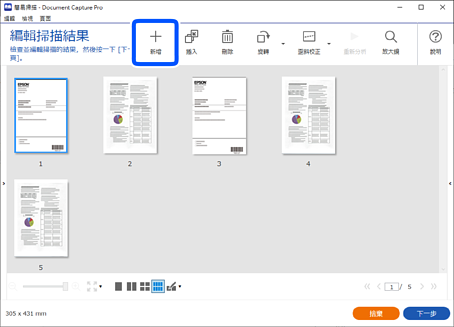
當掃描完成並且顯示 [編輯掃描結果] 畫面時,放置下一原稿並按一下 [+新增] 鍵。
在掃描設定畫面上,選擇 [來源],然後按一下 [確定] 以開始掃描。
如果在掃描工作時未顯示 [編輯掃描結果] 畫面,從工作設定的儲存設定畫面內選擇 [儲存前顯示〝編輯頁面〞對話框]。
您也可以略過 [編輯掃描結果] 畫面。在掃描設定畫面上,從 [來源] 選擇 [自動偵測],然後在開始掃描前選擇 [掃描後顯示確認對話框]。
當選擇 [自動偵測] 並且 ADF 和掃描器工作平台內都有原稿時,優先從 ADF 掃描。
在掃描設定中,設定 [在掃描後新增頁面] 為 [開啟],然後掃描。
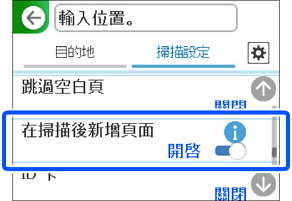
當掃描完成時,[掃描完成] 畫面隨即顯示。放置下一原稿並點按 [開始掃描] 進行掃描。
當使用 [掃描至電腦 功能時],參看「使用 Document Capture Pro」進行工作設定。
在 ADF 和掃描器工作平台內都有原稿時,優先從 ADF 掃描。
在掃描設定中,設定 [文件來源] 為 [自動偵測],然後掃描。
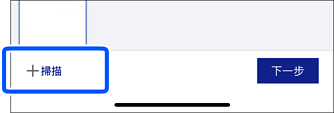
當顯示掃描結果畫面時,放置下一原稿並點按W [+掃描] 以繼續掃描。
在 ADF 和掃描器工作平台內都有原稿時,優先從 ADF 掃描。