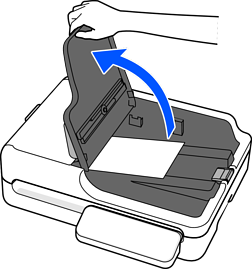
คุณสามารถวางและสแกนชุดของต้นฉบับที่มีขนาดแตกต่างกัน (105.0×148.0 มม. (4.13×5.83 in.) ถึง A4 หรือขนาด Letter) โดยมีความหนาได้ไม่เกิน 6.6 มม. (0.26 in.) คุณยังสามารถใส่ต้นฉบับปนกันทั้งประเภทและความหนาได้
เมื่อวางและสแกนต้นฉบับที่มีขนาดต่างกันปนกัน ต้นฉบับอาจถูกป้อนอย่างเบ้เอียงเนื่องจากแนวจัดขอบอาจไม่รองรับต้นฉบับบางรายการ
ต้นฉบับอาจติดขัดหรือถูกป้อนเบ้เอียง หากคุณตั้งค่าประเภทหรือขนาดต้นฉบับที่ต่างกันมากอย่างเช่น กรณีต่อไปนี้
·กระดาษบางและกระดาษหนา
·กระดาษขนาด A4 และกระดาษขนาดเล็ก
·การรวมกันกระดาษที่พับหรือมีรอยยับย่น
ถ้าต้นฉบับถูกป้อนอย่างเบ้เอียง ให้ตรวจสอบว่าภาพที่สแกนได้ ถ้าภาพเบ้เอียง ให้ลดจำนวนต้นฉบับที่โหลดเข้าไปแล้วสแกนอีกครั้ง
ตรวจสอบดังต่อไปนี้ก่อนการสแกน
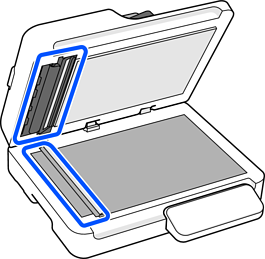
ตรวจให้แน่ใจว่าไม่มีต้นฉบับค้างอยู่ในกระจกสำหรับตัวสแกน
ตรวจสอบให้แน่ใจว่าไม่มีฝุ่นละอองหรือสิ่งสกปรกในบริเวณที่ระบุในภาพประกอบต่อไปนี้
เลื่อนแนวจัดขอบบนถาดป้อนกระดาษออกให้สุด
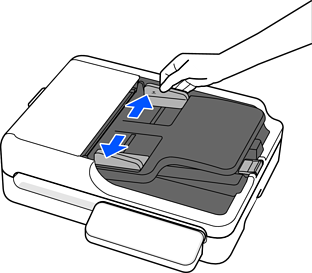
ใส่ต้นฉบับโดยให้ด้านที่จะสแกนหันขึ้นที่ตรงกลางของถาดป้อนกระดาษในลำดับขนาดกระดาษจากมากไปน้อยพร้อมกับขนาดที่กว้างที่สุดอยู่ด้านหลังสุดและขนาดที่แคบที่สุดอยู่ด้านหน้าสุด

ตรวจสอบจุดต่อไปนี้ในขณะตั้งค่าขนาดต้นฉบับขนาดต่างๆ
เลื่อนต้นฉบับที่ปรับแนวด้วยแนวจัดขอบแล้ว จนกระทั่งชนขอบตัวหยุดใน ADF
วางต้นฉบับตรงกลางของถาดป้อนกระดาษ
วางต้นฉบับให้ตรง
มิฉะนั้น ต้นฉบับอาจจะถูกป้อนอย่างเบ้เอียงหรือติดขัดได้
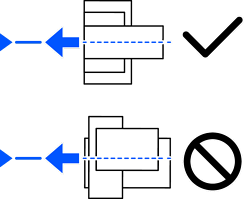
ปรับแนวของแนวจัดขอบเข้ากับต้นฉบับส่วนที่กว้างที่สุด
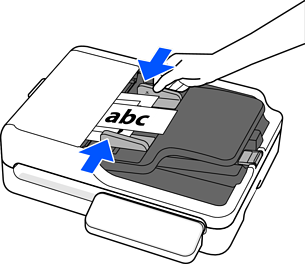
เมื่อสแกน ให้ตั้งค่า ขนาดเอกสาร เป็น ตรวจจับอัตโนมัติ บนหน้าจอการตั้งค่าสแกน
เมื่อใช้ Document Capture Pro/Document Capture: ให้ตั้งค่า ขนาดเอกสาร เป็น ตรวจหาอัตโนมัติ บนหน้าจอการตั้งค่าสแกน
เมื่อใช้ Epson Scan 2: ใน การตั้งค่าหลัก ให้ตั้งค่า ขนาดเอกสาร เป็น ตรวจจับอัตโนมัติ
เมื่อใช้ คอมพิวเตอร์ บนแผงควบคุมของสแกนเนอร์: เมื่อแก้ไขงานใน Document Capture Pro/Document Capture ให้ตั้งค่า ขนาดเอกสาร เป็น ตรวจจับอัตโนมัติ บนหน้าจอการตั้งค่าสแกน
เมื่อใช้ โฟลเดอร์ เครือข่าย/FTP, อีเมล, คลาวด์ หรือ ไดรฟ์ USB บนแผงควบคุมของสแกนเนอร์: ให้ตั้งค่า ขนาดต้นฉบับ เป็น ตรวจหาอัตโนมัติ ในการตั้งค่า
เมื่อสแกนต้นฉบับขนาดเล็กหรือสแกนโดยยกตัวหยุดขึ้น ให้ยกถาดป้อนกระดาษขึ้นเพื่อนำต้นฉบับที่สแกนออก