
เมื่อทำการสแกนจากกระจกสำหรับตัวสแกน คุณสามารถสแกนต้นฉบับหลายแผ่นพร้อมกันได้โดยไม่ต้องสแกนทีละแผ่น ระบบจะทำการครอบตัดภาพและบันทึกภาพแยกกันโดยอัตโนมัติ คุณสมบัตินี้รองรับไม่เพียงแต่ต้นฉบับขนาดมาตรฐานเท่านั้น แต่ยังรองรับต้นฉบับที่มีรูปร่างไม่ปกติ เช่น ใบเสร็จ ใบแจ้งหนี้ และรูปถ่ายที่มีขนาดต่างๆ อีกด้วย
คุณสมบัตินี้จะใช้งานได้ในกรณีต่อไปนี้ (เมื่อสแกนในขณะที่เชื่อมต่อกับคอมพิวเตอร์)
เมื่อสแกนโดยใช้ Document Capture Pro (Windows)/Document Capture (Mac OS X) หรือ Epson Scan 2 บนคอมพิวเตอร์ของคุณ
เมื่อสแกนโดยการเลือก คอมพิวเตอร์ บนแผงควบคุมของสแกนเนอร์
คุณสมบัตินี้ไม่สามารถใช้ได้เมื่อ โฟลเดอร์ เครือข่าย/FTP, อีเมล, คลาวด์ หรือ ไดรฟ์ USB ถูกเลือกบนแผงควบคุมของสแกนเนอร์
เมื่อสแกนต้นฉบับที่มีความหนา ตรวจสอบให้แน่ใจว่าแสงภายนอก เช่น จากหลอดไฟหรือแหล่งกำเนิดแสงอื่นๆ จะไม่ส่องลงบนกระจกสำหรับตัวสแกนโดยตรง การครอบตัดภาพอัตโนมัติอาจล้มเหลว
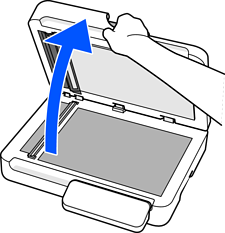
เปิดฝาครอบเอกสาร
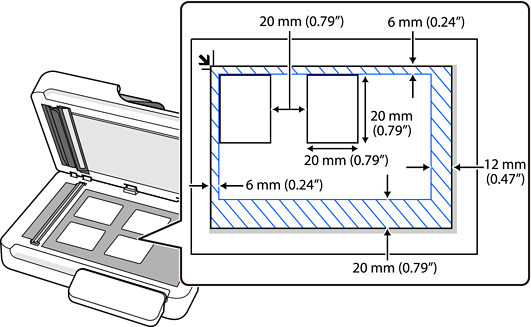
วางต้นฉบับแต่ละรายการคว่ำลงบนกระจกสำหรับตัวสแกน วางต้นฉบับโดยให้เป็นไปตามเงื่อนไขดังต่อไปนี้
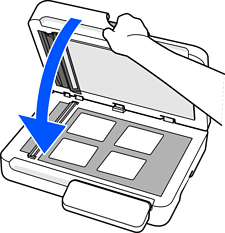
ค่อย ๆ ปิดฝาครอบเอกสารลงไม่ให้ต้นฉบับของคุณเลื่อนได้
เมื่อสแกน ให้ตั้งค่า ขนาดเอกสาร เป็น ตรวจจับอัตโนมัติ บนหน้าจอการตั้งค่าสแกน
เมื่อใช้ Document Capture Pro/Document Capture: ให้ตั้งค่า ขนาดเอกสาร เป็น ตรวจหาอัตโนมัติ บนหน้าจอการตั้งค่าสแกน
เมื่อใช้ Epson Scan 2: ใน การตั้งค่าหลัก ให้ตั้งค่า ขนาดเอกสาร เป็น ตรวจจับอัตโนมัติ เมื่อดูตัวอย่าง พื้นที่ทั้่งหมดที่สแกนได้จะแสดงขึ้น เราแนะนำให้สแกนโดยเลือก เพิ่มหรือแก้ไขหน้าหลังสแกน และตรวจสอบภาพที่สแกนในหน้าจอแก้ไขก่อนทำการบันทึก
เมื่อใช้ คอมพิวเตอร์ บนแผงควบคุมของสแกนเนอร์: เมื่อแก้ไขงานใน Document Capture Pro/Document Capture ให้ตั้งค่า ขนาดเอกสาร เป็น ตรวจจับอัตโนมัติ บนหน้าจอการตั้งค่าสแกน