
ตรวจสอบดังต่อไปนี้ก่อนการสแกน
ตรวจให้แน่ใจว่าไม่มีต้นฉบับค้างอยู่ในกระจกสำหรับตัวสแกน
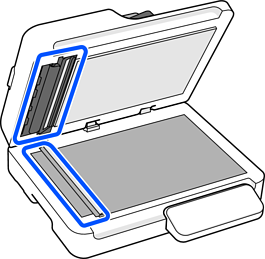
ตรวจสอบให้แน่ใจว่าไม่มีฝุ่นละอองหรือสิ่งสกปรกในบริเวณที่ระบุในภาพประกอบต่อไปนี้
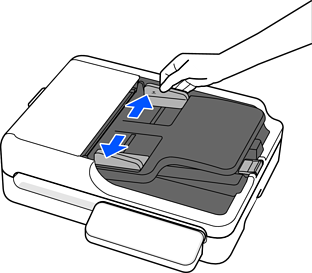
เลื่อนแนวจัดขอบบนถาดป้อนกระดาษออกให้สุด
ใส่ต้นฉบับเข้าไปในถาดป้อนกระดาษโดยหันหน้าขึ้นพร้อมกับให้ขอบด้านบนหันหน้าเข้าไปในใน ADF
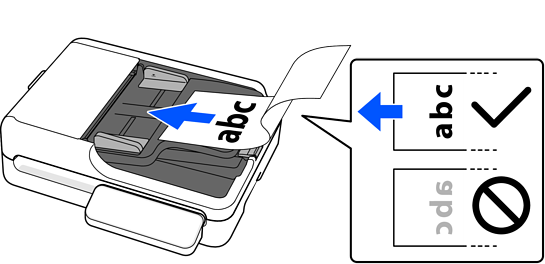
เลื่อนต้นฉบับเข้าไปใน ADF จนสุด
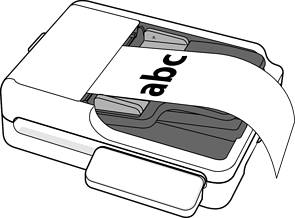
ปรับแนวจัดขอบให้ชนกับต้นฉบับโดยไม่มีช่องห่าง มิฉะนั้น ต้นฉบับอาจจะถูกป้อนอย่างเบ้เอียงได้
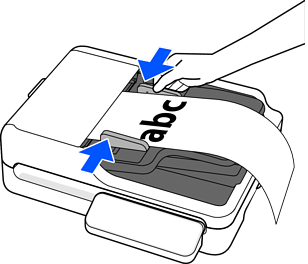
ใช้ที่รองรับกระดาษยาวที่ด้านป้อนเข้าเพื่อไม่ให้หล่นลงมานอก ADF และด้านเอาท์พุทเพื่อให้กระดาษที่ถูกดีดออกมาไม่ตกออกจากถาดจ่ายกระดาษออก
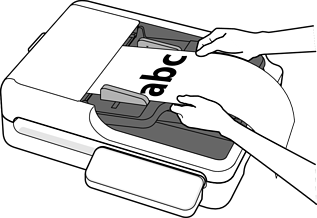
เมื่อสแกน ให้ตั้งค่า ขนาดเอกสาร ให้สอดคล้องกับขนาดความยาวของต้นฉบับ
เมื่อสแกนจากคอมพิวเตอร์หรือใช้คุณสมบัติ คอมพิวเตอร์ บนแผงควบคุม
เลือก กำหนดเอง จาก ขนาดเอกสาร แล้วตั้งค่าความยาวของต้นฉบับ ถ้าต้นฉบับมีขนาดยาว 3,048.0 มม. (120 in.) คุณสามารถสแกนโดยตั้งค่า ขนาดเอกสาร เป็น ตรวจจับออโต้ (กระดาษยาว)
เมื่อใช้ Document Capture Pro/Document Capture: ให้กดปุ่ม การตั้งค่ารายละเอียด บนหน้าจอการตั้งค่าการสแกนเพื่อเปิดหน้าจอ Epson Scan 2 ขึ้นมา ใน การตั้งค่าหลัก ให้ตั้งค่า ขนาดเอกสาร เป็น ตรวจจับออโต้ (กระดาษยาว) หรือ กำหนดเอง
เมื่อใช้ Epson Scan 2: ใน การตั้งค่าหลัก ให้ตั้งค่า ขนาดเอกสาร เป็น ตรวจจับออโต้ (กระดาษยาว) หรือ กำหนดเอง
เมื่อใช้ โฟลเดอร์ เครือข่าย/FTP, อีเมล, คลาวด์ หรือ ไดรฟ์ USB จากแผงควบคุมของสแกนเนอร์
ใน การตั้งค่าการสแกน ให้เลือก ผู้ใช้กำหนด จาก ขนาดเอกสาร แล้วตั้งค่าขนาดของต้นฉบับ
นอกจากนี้คุณยังสามารถลงทะเบียนขนาดที่ผู้ใช้กำหนดใน Web Config
คุณสามารถใช้ขนาดที่ผู้ใช้กำหนดเหล่านี้ที่ลงทะเบียนไว้ใน Presets หรือ User Default Settings ใน Web Config ใน Scan Area ให้เลือก User defined แล้วคลิก Get from User-Defined Paper Size List(Original) เพื่อโหลดการตั้งค่า