
รายการนี้อาจไม่มีใช้งานทั้งนี้ขึ้นอยู่กับการตั้งค่าของคุณ
เลือกความละเอียดของการสแกน
ดูเนื้อหาต่อไปนี้สำหรับรายละเอียดของความละเอียดของไฟล์ที่สามารถเลือกได้
เลือกขนาดของต้นฉบับที่คุณวาง
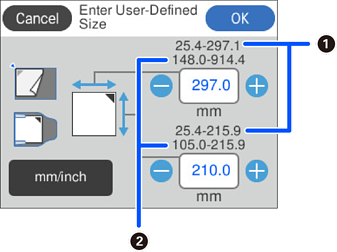
คุณสามารถตั้งค่าขนาดต้นฉบับแบบกำหนดเองใน ผู้ใช้กำหนด
ขนาดต้นฉบับที่คุณกำหนดได้องจะแตกต่างกันไปโดยขึ้นอยู่กับแหล่งที่มาของเอกสารที่ใช้วางต้นฉบับ ป้อนค่าตามตัวเลขที่แสดงบนหน้าจอ
 : เมื่อต้นฉบับถูกวางบนกระจกสำหรับตัวสแกน
 : เมื่อต้นฉบับถูกวางอยู่ใน ADF
ทิศทางเอกสาร:
เลือกการวางแนวของต้นฉบับ
ครอบตัดระยะขอบสำหรับขนาด "อัตโนมัติ":
ปรับพื้นที่การครอบตัดเมื่อเลือก ตรวจหาอัตโนมัติ
เลือกการวางแนวของต้นฉบับ
การตั้งค่า ทิศทางเอกสาร ถูกซิงค์กับการตั้งค่า ด้านสแกน และ ขนาดต้นฉบับ หากคุณเปลี่ยนการตั้งค่าในการตั้งค่าใดๆ การเปลี่ยนแปลงนั้นจะถูกนำไปใช้กับการตั้งค่าทั้งหมดด้วย
คุณสามารถทำตัวอักษรที่พร่ามัวในต้นฉบับให้ชัดเจนและคมชัด นอกจากนี้ คุณยังสามารถลดออฟเซ็ตหรือความไม่สม่ำเสมอของพื้นหลังได้ด้วย
เน้นตัวอักษรที่สีอ่อน/ลบพื้นหลัง:
คุณสามารถตั้งค่าระดับของการแก้ไขระหว่างข้อความและพื้นหลังได้ เมื่อคุณเลื่อนแถบเลื่อนเข้าใกล้ เน้นตัวอักษรที่สีอ่อน มากขึ้น จะเป็นการเน้นตัวอักษรบางให้หนาขึ้นในภาพที่สแกน เมื่อคุณเลื่อนแถบเลื่อนเข้าใกล้ ลบพื้นหลัง มากขึ้น จะเป็นการลบสีพื้นหลัง ลวดลาย รอยยับย่น หรือออฟเซ็ตในภาพที่สแกน
ลบจุดตำหนิ:
คุณสามารถลบจุดดำในพื้นหลังของต้นฉบับที่ไม่สามารถลบออกโดยการปรับให้พื้นหลังสว่างขึ้น คุณสามารถปรับระดับของเอฟเฟกต์ได้
เมื่อคุณเลือกคุณสมบัตินี้ อาจเป็นการลบจุดเล็กๆ รวมถึงจุดดำในพื้นหลังด้วย
ลบสีพื้นหลังของต้นฉบับออกจากภาพที่สแกนได้
ในการใช้คุณลักษณะนี้ สีพื้นหลังของต้นฉบับจะต้องเป็นสีที่อ่อนที่สุดในต้นฉบับ และจะต้องมีความสม่ำเสมอ คุณลักษณะนี้จะไม่ถูกใช้งานอย่างถูกต้องหากมีรูปแบบในพื้นหลัง หรือมีข้อความหรือภาพแสดงที่มีสีอ่อนกว่าพื้นหลัง
แก้ไขตำแหน่งที่เอียงในภาพที่สแกนได้
คุณสมบัตินี้่อาจไม่สามารถปรับแก้เอกสารที่มีการเบ้เอียงมากเกินไปได้
เลือกเพื่อข้ามหน้าว่างในต้นฉบับเมื่อสแกนจาก ADF
ถ้าผลลัพธ์ไม่เป็นไปตามที่คุณคาดหวัง ให้ปรับระดับการตรวจจับ
บางหน้าอาจถูกข้ามเป็นหน้าเปล่าอย่างไม่ถูกต้อง
หลังจากสแกนหนึ่งครั้ง คุณสามารถสแกนต้นฉบับเพิ่มเติมโดยใช้การตั้งค่าการสแกนแบบเดียวกันได้ หากคุณเลือกรูปแบบไฟล์แบบหลายหน้า คุณสามารถบันทึกรูปภาพที่สแกนทั้งหมดเป็นไฟล์เดียวได้
เมื่อการสแกนเสร็จสมบูรณ์ ให้วางต้นฉบับถัดไปใน ADF หรือบนกระจกสำหรับตัวสแกน จากนั้นแตะp เริ่มการสแกน
หลังจากสแกนต้นฉบับทั้งหมดแล้ว ให้แตะที่ ต้นฉบับแผ่นสุดท้าย เพื่อบันทึกภาพ
ใช้กระจกสำหรับตัวสแกนเพื่อสแกนด้านหน้าและด้านหลังของบัตรประจำตัวแยกกัน จากนั้นบันทึกเป็นภาพเดียวแบบเคียงข้างกัน
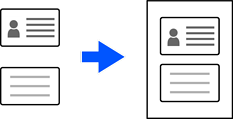
ภาพที่สแกนจะถูกครอบตัดโดยอัตโนมัติโดยมีระยะขอบประมาณ 3 มม. (0.12 in.)
ทำตามขั้นตอนด้านล่างเพื่อสแกนด้านหน้าและด้านหลังตามลำดับ
โครงร่าง:
เลือกเค้าโครงที่จะใช้สำหรับด้านหน้าและด้านหลังเมื่อบันทึกภาพ