
เมื่อสแกนจาก ADF และกระจกสำหรับตัวสแกนในการสแกนครั้งเดียว ให้ทำการสแกนแรกให้เสร็จสิ้นก่อน จากนั้นสแกนต้นฉบับเพิ่มเติมจากแหล่งป้อนเอกสารอื่น
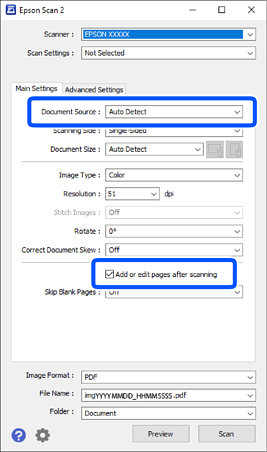
เลือก ตรวจจับอัตโนมัติ จาก แหล่งเอกสาร จากนั้นเลือก เพิ่มหรือแก้ไขหน้าหลังสแกน ก่อนเริ่มการสแกน
เมื่อการสแกน หน้าจอ เพิ่มหน้า จะปรากฎขึ้น วางต้นฉบับถัดไป แล้วคลิก เพิ่ม เพื่อสแกน
เมื่อมีต้นฉบับในทั้ง ADF และกระจกสำหรับตัวสแกน การสแกนจาก ADF จะเป็นลำดับแรก
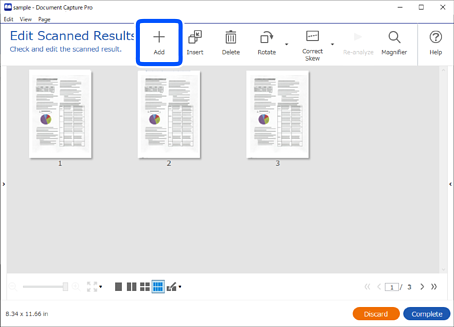
เมื่อการสแกนเสร็จสมบูรณ์และหน้าจอ แก้ไขผลการสแกน ปรากฎขึ้น ให้วางต้นฉบับถัดไป จากนั้นคลิกปุ่ม +เพิ่ม
บนหน้าจอการตั้งค่าสแกน เลือก แหล่งที่มา จากนั้นคลิก ตกลง เพื่อเริ่มการสแกน
ถ้าหน้าจอ แก้ไขผลการสแกน ไม่ปรากฎขึ้นเมื่อสแกนงาน ให้เลือก แสดงกล่องโต้ตอบหน้าแก้ไขก่อนการบันทึก บนหน้าจอบันทึกการตั้งค่าสแกนจากการตั้งค่างาน
นอกจากนี้คุณยังสามารถข้ามหน้าจอ แก้ไขผลการสแกน บนหน้าจอการตั้งค่าสแกน เลือก ตรวจหาอัตโนมัติ จาก แหล่งที่มา จากนั้นเลือก แสดงข้อความยืนยันหลังจากการสแกน ก่อนเริ่มการสแกน
เมื่อ ตรวจหาอัตโนมัติ ถูกเลือก และไม่มีต้นฉบับในทั้ง ADF และบนกระจกสำหรับตัวสแกน การสแกนจาก ADF จะเป็นลำดับแรก
ในการตั้งค่าสแกน ให้ตั้งค่า เพิ่มหน้าหลังการสแกน เป็น เปิด จากนั้นสแกน
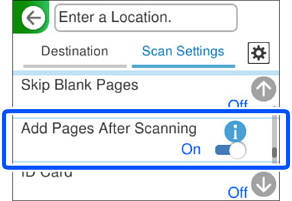
เมื่อการสแกน หน้าจอ สแกนเสร็จแล้ว จะปรากฎขึ้น วางต้นฉบับถัดไป แล้วแตะ เริ่มการสแกน เพื่อสแกน
เมื่อใช้คุณสมบัติ สแกนไปยังคอมพิวเตอร์ ดูที่ “เมื่อใช้ Document Capture Pro” เพื่อทำการตั้งค่างาน
เมื่อมีต้นฉบับในทั้ง ADF และกระจกสำหรับตัวสแกน การสแกนจาก ADF จะเป็นลำดับแรก
ในการตั้งค่าสแกน ให้ตั้งค่า แหล่งเอกสาร เป็น ตรวจจับอัตโนมัติ จากนั้นสแกน
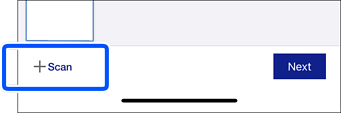
เมื่อหน้าจอผลลัพธ์การสแกนปรากฎขึ้น ให้วางต้นฉบับถัดไปแล้วแตะ +สแกน เพื่อทำการสแกนต่อ
เมื่อมีต้นฉบับในทั้ง ADF และกระจกสำหรับตัวสแกน การสแกนจาก ADF จะเป็นลำดับแรก